

うーん、、あまり気にしたことがなかったかもです
じゃあ今回は、Diver のフッターのカスタマイズ方法について解説するよ
ワードプレステーマ Diver のフッターカスタマイズ方法まとめです。
フッターとは、ブログの最下部のエリアのことを言います。
すぐに読者の目につく場所ではないので
なにも設定していないという方も、めずらしくは有りません。
ですが、「それより下にはスクロールすることができない」
という性質から、意外にも反応率が高かったりするのが、フッターの特徴です。
そんなフッターを、まったく使っていないのはもったいなすぎる。
ということで、Diver のフッターカスタマイズ方法について解説していきます。
目次
1.Diver にフッターを表示させる方法
Diver はデフォルトの状態では、フッターは非表示の設定になっています。
正確に言うと、表示されてはいるのですが、画像のようにすごくせまいエリアになってます。

まずこれを、大きく表示させる設定からはじめましょう。
フッターの設定は、管理画面 > 外観 > カスタマイズ > レイアウト設定 からおこないます。
レイアウト設定画面の一番下までスクロールすると、フッター設定 という項目があります。

フッターの表示方法は、3種類あります。
- 非表示
- 3カラム
- 4カラム
ここで、3カラムか、4カラムを選択することで
フッターが、ビッグフッターにランクアップします。
今回は3カラム(縦3列)を選択しました。
これでフッターのエリアが大きくなり、縦に長くなったのがわかりますね。


2.フッターの表示をカスタマイズする方法
ここからは、表示させたフッターをカスタマイズしていきます。
カラム表示については上で解説したので
次にあなたのブログにあったフッターの色を設定しましょう。
2-1 色の変更
フッターの色は、外観 > カスタマイズ > カラー設定 の
真ん中より、やや下あたりに設定項目があります。

フッターカラーの設定項目は、8種類あります。
上の4つの項目がそれに該当します
| ビッグフッター背景 | ビッグフッターの背景色を設定できます |
|---|---|
| ビッグフッターテキスト | ビッグフッターの文字色を設定できます |
| ビッグフッターリンク | ビッグフッターのリンクの文字色を設定できます |
| ビッグフッターリンク(マウスオン時) | ビッグフッターのリンクにマウスのポインターをあわせた時の文字色を設定できます |
| フッター背景 | フッターの背景色を設定できます |
| フッターテキスト | フッターの文字色を設定できます |
| フッターリンク | フッターのリンクの文字色を設定できます |
| フッターリンク(マウスオン時) | フッターのリンクにマウスのポインターをあわせた時の文字色を設定できます |
自分のブログの色を知りたい時は、以下の記事で紹介しているツールが便利です。
参考リンクブログの配色どうしよう?迷った時に使えるサイトとchromeプラグインがこれ
2-2 ウィジェットを設置
次に、フッターに表示させるコンテンツを、ウィジェットで設置しましょう。
外観 > ウィジェット から、ウィジェット編集画面を開きましょう。
ビッグフッターに関するウィジェットは、4つあります。

ここに表示させたいコンテンツを、ドラッグ&ドロップしていきます。
参考リンクDiver のウィジェット機能の使い方を図解つきで徹底解説
今回は、このように設定しました。

以下が設定内容です。
| ビッグフッター(左) | ブログのカテゴリーを表示 |
|---|---|
| ビッグフッター(中左) | Twitter のブログパーツを表示 |
| ビッグフッター(中右) | ※3カラムなので表示なし |
| ビッグフッター(右) | 人気ブログランキングのブログパーツを表示 |
この設定のフッターを実際に表示したものが、以下の画像です。


2-3 クレジット表記
フッターのクレジットとは、以下の部分に表示されているテキストのことです。

わー研。の場合では、「わー研。 All Rights Reserved.」と表記されていますね。
「All Rights Reserved.」とは、「著作権を所有しています」という意味で
「このブログは、わー研。の著作物です」という意味の表記になります。
Diver では、インストール時に「ブログ名」+「All Rights Reserved.」で
自動的にクレジットを作成してくれるので、自分で設定する必要はありません。
表記を変更したいという場合は、
管理画面 > Diverオプション > 基本設定 > フッタークレジット から変更できます。

2-4 フッターメニュー
フッターメニューでは、以下の部分にメニューを設定できます。
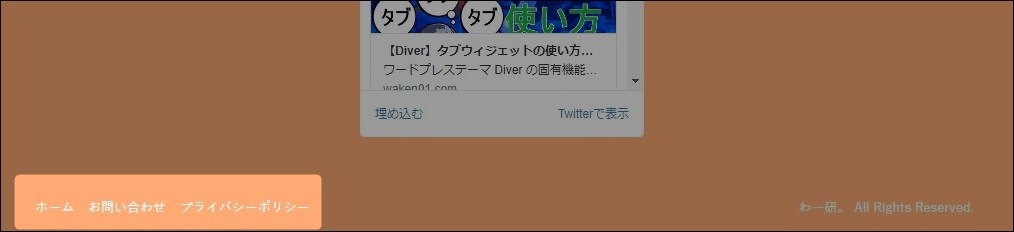
外観 > メニュー から、任意のものを表示することができます。
Diver のメニュー設定方法については、以下の記事で詳しく解説しています。
参考リンクDiver のメニュー設定方法。どこに何を表示できるかもあわせて解説します
3.フッター CTA を表示する方法(PCのみ)
ブログの画面を下にスクロールした時に、下からふわっと出てくる フッターCTA を表示することもできます。

フッターCTAは、管理画面 > Diverオプション > フッターCTA から設定できます。
フッターCTA の設定方法は、以下のページで解説しています。
参考リンクDiver のフッターCTA の設定方法
4.フッターメニューを表示する方法(スマホのみ)
スマホでブログを表示した時に、画面下部にフッターメニューを表示させることができます。

フッターメニューは、管理画面 > Diverオプション > フッターメニュー から設定できます。

フッターメニュー設定画面で、左側の項目一覧から設定したいものを選択すると、右側に追加されます。

表示させるメニューが決まったら、変更を保存 をクリックしましょう。

5.トップスクロールボタンの設定方法
トップスクロールボタンとは、画面を下にスクロールした時に
右下に出てくる「画面上に戻るボタン」のことです。(PC・スマホ両方に表示されます)

トップスクロールボタンの設定項目は、外観 > カスタマイズ > メイン設定 の中にあります。
メイン設定を下にスクロールするとある、ページ上部にスクロールさせるボタン(右下の)を表示 のチェックをオンにすると表示されるようになります。

トップスクロールボタンのデザイン設定項目は
外観 > カスタマイズ > デザイン設定① の下部にあります。

さいごに
今回は、Diver のフッターのカスタマイズ方法について解説しました。
ブログの最下部のコンテンツが充実していると
利便性がよくなるのはもちろん、目立たせたいコンテンツなどを
自分で決める事ができるので、必ず設定しておくようにしましょう。
さいごに、この記事のまとめをしておきます。
- フッターは意外と反応の高いエリア
- Diver にフッターを表示させる方法
- フッターの表示をカスタマイズする方法
- フッターCTA を表示する方法(PCのみ)
- フッターメニューを表示する方法(スマホのみ)
- トップスクロールボタンの設定方法

注目の記事現役アフィリエイターが Diver をおすすめする7つの理由【もう他のテーマはいりません】
注目の記事Diverのヘッダーカスタマイズ方法まとめ【PC/スマホ両対応】