わかば
私のブログにPCの画面を切り取った画像を使いたいんですけど
どうやってやればいいんですかね?
どうやってやればいいんですかね?
山本
スクリーンショットの事だね!
それなら Screenpresso っていうとても便利なソフトがあるよ
それなら Screenpresso っていうとても便利なソフトがあるよ
わかば
それ、使い方教えてください!
手軽にPC画面のスクリーンショットを撮ることができる
無料ソフト「Screenpresso」(スクリーンプレッソ)の設定方法と使い方を解説します。
Screenpresso でできること
- PC画面のスクリーンショットを撮れる
- スクリーンショットした画像の簡単な加工も可能
- 動画のキャプチャーも可能
1.Screenpresso とは
Screenpresso は、スクリーンショットをキャプチャーできる無料のPCソフトです。
いつでもどこでも即座にPC画面のスクリーンショットを撮ることができるのでとても便利。
山本
僕自身も普段から愛用させてもらってますが
とにかく使い勝手がいいです
とにかく使い勝手がいいです
詳しい使い方についてはページ下で解説しますが
スクショした画像もすぐに取り出すことができるので、使い勝手も抜群にいいです。
PC画面をキャプチャーする機能のほかにも動画をキャプチャーする機能もあり
汎用性の高い mp4 ファイルで作成してくれます。(今回はスクショ機能の解説のみ)
わかば
「スクリーンショット」とか「キャプチャー」とか
言ってますけど、これってなんか違うんですか?
言ってますけど、これってなんか違うんですか?
山本
確かにちょっとややこしいよね
「スクリーンショット = キャプチャー」の認識でOKだよ
「スクリーンショット = キャプチャー」の認識でOKだよ
2.Screenpresso のインストール方法
Screenpresso のインストールは公式サイトからできます。
1 以下のリンクから公式サイトに移動したら、スクリーンプレッサーを無料で入手 をクリックしましょう。
参考リンクScreenpresso 公式サイト

2 次の画面で、Screenpresso をダウンロードする をクリックします。

3 ポップアップでメールマガジンの購読を進められますが、必要なければ スキップ をクリックしましょう。

4 Screenpressoのインストールファイルのダウンロードが自動で始まります。
もし自動で始まらない時は、直接リンク のテキストをクリックするとダウンロードが始まります。

5 ダウンロードされた「Screenpresso.exe」ファイルをダブルクリックしましょう。

6 インストール画面が表示されるので、同意しますにチェックを入れて コンピュータにインストール をクリックしましょう。
山本
Screenpresso はインストールせずに利用することもできますが
今回はインストールして利用する方法を解説します
今回はインストールして利用する方法を解説します

3.Screenpresso の使い方
Screenpresso でPC画面のスクショを撮るには以下の3つの方法があります。
- Print Screen キーを押す
- ワークスペースのキャプチャボタンを押す
- クイックキャプチャウィンドウを使う
それぞれ解説していきます。
3-1 キャプチャウィンドウを表示する3つの方法
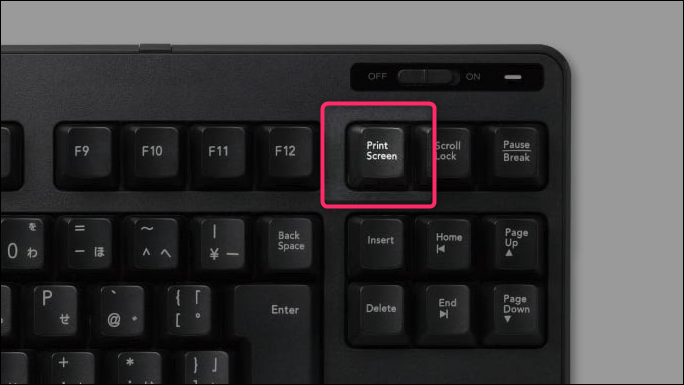
Print Screen キーを押す
キーボードの Print Screen キーを押すと、キャプチャウィンドウが開きます。
ワークスペースのキャプチャボタンを押す
ワークスペースの中にある、キャプチャボタン をクリックするとキャプチャウィンドウが開きます。

クイックキャプチャウィンドウを使う
PC壁紙が黒いので少し分かりにくいのですが、画面上部中央にあるでっぱりにマウスカーソルを持っていくと、、、

このようにウィンドウが表示されるので、指定領域のスクリーンショット ボタンをクリックすると、キャプチャウィンドウが開きます。

3-2 キャプチャウィンドウの使い方
上記の内、いずれかの方法でキャプチャウィンドウが開きます。
十字の線が表示されるので、それをドラッグ&ドロップしてスクショする範囲を選択しましょう。

上の画像の範囲で実際に切り取った画像がこちらです。

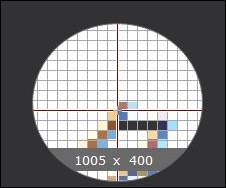
キャプチャウィンドウを出すと画面右下に虫眼鏡が表示されるので、ドット単位での調整も可能です。
山本
キーボードの「Shift」+「Print Screen」を押すと
前回と同じ範囲のスクショを撮ることができます。
便利な機能なので覚えておきましょう!
前回と同じ範囲のスクショを撮ることができます。
便利な機能なので覚えておきましょう!
3-4 ワークスペースの呼び出し方
キャプチャウィンドウでスクショした画像はデフォルトでは
ピクチャフォルダ 内に自動生成された「Screenpressoフォルダ」に保存されますが
ワークスペースを開いて直接アクセスすることも可能です。

ワークスペースは、スクショを撮ると自動で開くほか、キーボードの「Windowsボタン+Print Screenボタン」
または、PC画面右下にある、タスクバーの Screenpresso アイコンをクリックすることでも開くことができます。

わかば
スクショした画像どこいった!?
山本
と、なる前にしっかりと覚えておきましょう
3-5 ワークスペースの便利な使い方
ワークスペースは、スクショ画像の保存場所になっているだけでなく
通常のフォルダと同じ感覚で使用することができます。
例えばスクショした画像を、そのままワードプレスの画面にドラッグ&ドロップすることも可能。

わかば
あーこれは確かに便利かも
ワークスペース内の画像をダブルクリックすることで
画像エディターが開くので、ここでスクショした画像を色々と編集することもできます。

山本
矢印や囲い枠など、編集機能は数多く用意されているので
色々と試しながら覚えましょう
色々と試しながら覚えましょう
わかば
ほかのブログとかでよく見る矢印とかって
こうやって作られてたんですねー!
こうやって作られてたんですねー!
4.Screenpresso の設定方法
Screenpresso で設定できる項目は非常に多く、すべてを解説すると膨大な量になってしまうので
ここでは主要な設定項目と、わー研。おすすめの設定方法を、ピックアップして解説していきます。
Screenpresso の設定画面は、ワークスペース右上の「工具マーク」>「設定」とクリックすると開けます。

山本
設定画面の画像は
わー研。の設定そのままなので参考にしてくださいね
わー研。の設定そのままなので参考にしてくださいね
4-1 基本設定
Screenpresso の基本設定。基本的にはデフォルトのままでOKです。
ワークスペースの保存先 でスクショ画像の保存先フォルダを指定できます。

4-2 スクリーンショット
スクリーンショット設定です。ここで変更しておきたいのは上の2つの項目。
・初期設定の画像形式:PNG ⇒ JPG に変更(PNGだとファイルサイズが大きいため)
・保存するファイル数:30 ⇒ 100 に変更

その次の「共有」以右の項目は、特に変更せずそのままでOKです。
何度も使っていると有料版の購入を促される!?
Screenpresso を使い続けていると、突然以下のようなポップアップが表示され
有料版の購入を促されますが「無視」をクリックすることで、その後も無料で使い続けることができます。

わかば
17000 スクリーンショットだって!
結構無料で使い続けてるんですねー
結構無料で使い続けてるんですねー
山本
はははっ、そうだよね
いつもお世話になってまーす!
いつもお世話になってまーす!
さいごに
Screenpresso の使い方からおすすめの設定方法までを解説しました。
今回の内容をおさらいしておきましょう。
- スクショをもっとも手軽に撮影できる方法
- スクショした画像はワークスペースに保存される
- スクショした画像の簡単な加工も可能
- 半永久的に無料で使い続けることが可能
Screenpresso を上手く使いこなすことで
ブログの作業効率も格段にアップするので、積極的に使っていきましょう。
わかば
動作もサクサクだし便利なソフトですねー
山本
Windowsデフォルトの Snipping Tool よりも
遥かに使い勝手がいいよね!
遥かに使い勝手がいいよね!