山本
わかばちゃんのブログも少しずつ人が集まってきてるらしいね!
わかば
ハイ、おかげさまで♪
サイト内検索なんかも使ってくれてるみたいで...
サイト内検索なんかも使ってくれてるみたいで...
山本
そういえば、サイト内検索されたワードを
一覧表示してくれるプラグインがあるのって知ってる?
一覧表示してくれるプラグインがあるのって知ってる?
わかば
へーそんなのもあるんですか?
便利そうですね、教えて下さい!
便利そうですね、教えて下さい!
ブログのアクセス数が増えてくると、使われだすサイト内検索機能。
自分のブログ内で、一体どのようなキーワードが検索されているのかを一覧表示で
すぐに知ることができる「Search Meter」プラグインの設定方法と使い方を解説します。
Search Meter プラグインできること
- サイト内で検索されたワードの一覧表示
- ウィジェットに検索されたワードを表示できる
1.Search Meter のインストール方法
Search Meter はワードプレスの公式プラグインです。
ワードプレス公式サイトまたは、プラグインの新規追加画面から追加することができます。
参考リンクプラグインをインストールする方法

2.Search Meter の設定方法
Search Meter はとてもシンプルなプラグインなので
基本的にはインストールするだけでOKなのですが、設定画面の解説もしておきます。
Search Meter の設定画面に移動するには
ワードプレス左側メニューから、設定 > Search Meter と進みます。

こちらが Search Meter の設定画面。それぞれの項目の解説は画像の下で行います。

・Show statistics to:統計結果を閲覧できるユーザーのレベル
- All logges-in users:ログインしているすべてのユーザー
- Post authors and administrators:投稿者と管理者
- Administrators only:管理者のみ
・Search filter
この欄に記入したキーワードはフィルタリングされて
「Popular Searches」や「Recent Searches」ウィジェットに表示されなくなります。
・lgnore searches made by logged-in administrators
結果表示から管理者の検索ワードを除外する。
・Keep detailed information about recent searches (taken from HTTP headers)
最近の検索ワードの詳細情報を保持する。
・Hede the "Do you find this pluguin useful?" section.
「Do you find this plugin useful?」(これ便利ですか?)を非表示にする。
・Reset statistics
サイト内検索ワードの統計結果情報をすべて削除します。
3.Search Meter の使い方
3-1 ダッシュボードで統計結果を確認
Search Meter をインストールするとワードプレスのダッシュボードに
サイト内検索の統計結果が、このように表示されるようになります。(過去7日間分)

検索結果の項目の解説は以下の通りです。
| Term | サイト内検索されたワード |
| Searches | 検索された回数 |
| Results | 検索結果数 |
わかば
ほーなるほど!
とてもわかりやすいですね
とてもわかりやすいですね
統計結果の一番下にある、Full Dashboard をクリックすることで
さらに詳細な統計結果を見ることができます。
山本
クリックして実際の画面を見てみましょう!
Search Meter のダッシュボードに移動すると、
「昨日と今日」「過去7日間」「過去30日間」の統計結果がそれぞれ表示されます。
さらに上の「Last 100 Searches(過去100回分)」「Last 500 Searches(過去500回分)」
をクリックすることで、それらの結果も確認することができます。

さらに画面を下にスクロールすると、検索結果がなかったワード一覧が表示されます。

わかば
むっ...これは次の記事作成のヒントになりそうですね...
山本
その通り!さすがするどいね!
3-2 ウィジェットに検索された語句を表示させる
Search Meter の目玉機能として、検索ワードをウィジェットで表示できるというものがあります。
その機能の使い方もあわせて解説しておきたいと思います。
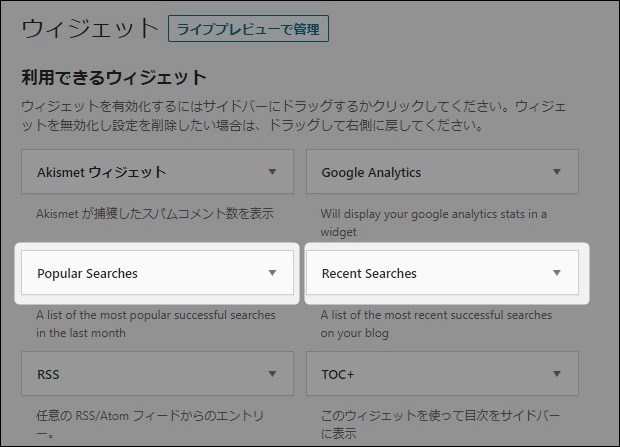
ますは管理画面メニューの、外観 > ウィジェット へと移動しましょう。

「Popular Searches」と「Recent Searches」というウィジェットが追加されています。
これらが、Search Meter の専用ウィジェットになります。
Popular Searches
Popular Searches は人気の検索ワードを表示できるウィジェットです。

| Title | 表示タイトルを変更できます(例:人気の検索ワード) |
| Number of searches to show | 検索ワードの表示数を変更できます |
Recent Searches
Recent Searches は最新の検索ワードを表示できるウィジェットです。

| Recent Searches | 表示タイトルを変更できます(例:最新の検索ワード) |
| Number of searches to show | 検索ワードの表示数を変更できます |
山本
実際にわー研。のフッターに表示させてみたものがこちらです

わかば
ブログに来たユーザーの興味が一目でわかりますね
山本
しかもこのテキストはリンクになってるから
クリックするとすぐにそのワードで検索することができるんだよ
クリックするとすぐにそのワードで検索することができるんだよ
さいごに
今回は、Search Meter の設定方法と使い方について解説しました。
最後にもう一度おさらいしましょう。
- Search Meter はインストールしただけの素の状態で使用できる
- サイト内検索ワードをダッシュボードで確認できるようになる
- 統計結果をウィジェットで設置することもできる
わかば
簡単だしなかなか使い勝手が良さそうなプラグインですね♪
山本
そうそう、僕自身も長く愛用させてもらっているプラグインなんだよ