わかば
ワードプレスにアバター画像をアップロードする機能ってないですよね?
山本
確かに標準機能でアバターを設定できる場所ってないよね
わかば
プロフィール欄とかに表示させたいんですけど
アバターを設定できる方法ってあります?
アバターを設定できる方法ってあります?
山本
アバターを設定する方法は2種類あるよ
じゃあ今回はそれについて解説していくよ!
じゃあ今回はそれについて解説していくよ!
ワードプレスにアバターを設定する方法は2種類。
プラグイン を使う方法と、Gravatar(グラバター)という
WordPress.com が提供するサービスを使う方法があります。
山本
設定してもアバターが表示されないときの対処方法も
ページ下で解説しているので、上手くいかない時はそちらも参考にしてください!
ページ下で解説しているので、上手くいかない時はそちらも参考にしてください!
1.プラグインを使ってアバターを表示する方法
WP User Avatar というプラグインを使って、アバターを表示する方法です。
外部リンクWP User Avatar(WordPress公式サイト)
山本
このプラグインを使うと、とても簡単にアバターができるので
基本的にはこちらを使うことをおすすめします!
基本的にはこちらを使うことをおすすめします!
こちらは公式プラグインなので
プラグインの検索欄に「 WP User Avatar 」といれて検索することで、新たに追加することができます
管理画面 > プラグイン > 新規追加 から追加して有効化します。

プラグインを有効化すると、管理画面左側のメニューに「アバター」という項目が追加されます。
アバター > 設定 と進みましょう。

WP User Avatar の設定画面で、以下の箇所にチェックを入れておきましょう。
アバターの表示:☑チェックを入れる
最大評価:G-あらゆる人に適切
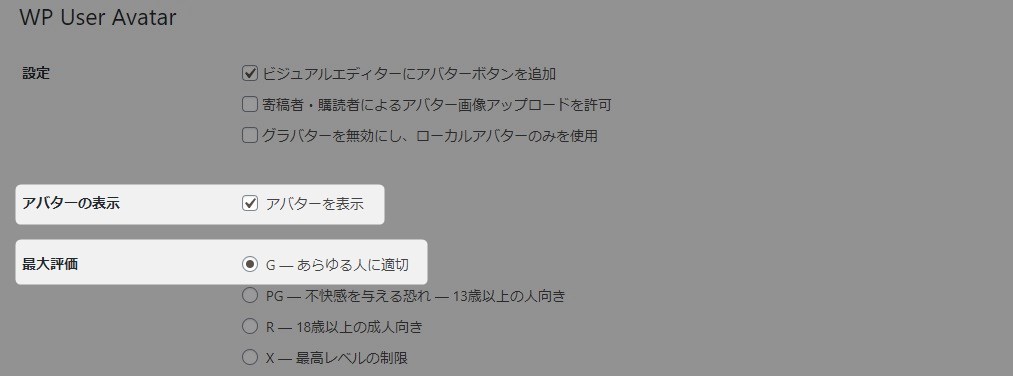
デフォルトのアバターの項目で、画像の選択 をクリックして
アバターに設定したい画像をアップロードしましょう。

画像がアップロードできたら画面下部の 変更を保存 ボタンを押して設定完了です。
わかば
カンタンにできましたー!
山本
Gravatarを使ったやり方もみてみましょう
わかば
どうして手順がややこしい方も解説するんですか?
山本
上の方法だと、どうしてもプラグインを使う必要があるから
プラグインを増やしたくないって人は、下のやり方を選ぶってことだよ
プラグインを増やしたくないって人は、下のやり方を選ぶってことだよ
わかば
なーるほど~!!
プラグインは極力少ない方がいいですもんね
プラグインは極力少ない方がいいですもんね
2.Gravatar を使ってアバターを表示する方法
Gravatar(グラバター)という、WordPress.comの機能を使ってアバターを表示する方法です。
外部リンクGravatar 公式ページ
山本
WordPress.comは、サーバーにインストールしている
ワードプレスとはまた別物なので、混同しないように注意してください
ワードプレスとはまた別物なので、混同しないように注意してください
1 Gravatar のページに移動します。
WordPress.com のアカウントを持っている人は、ログイン(右上)
アカウントを持っていない人は、Gravatarを作成 をクリックして新規アカウントを作成します。

2 アカウント作成画面で、「メールアドレス」「ユーザー名」「パスワード」
をそれぞれ入力したら、アカウントを作成 をクリックしましょう。
メールアドレスに「 _ 」(アンダーバー)が含まれていると、登録できないことがあるようです!

3 アカウントを作成しログインができたら、画面上部にある マイGravatar をクリックします。

4 Gravatarsを管理 に移動するので、ここをクリックして追加してください!
または、Add a new image をクリックしましょう。

5 Upload new を選択します。

6 アバターに設定したい ファイルを選択 して、次へ をクリックします。

7 アップロードした画像が表示されるので、アバターに使いたい範囲を選択しましょう。
できたら下にある、Crop Image ボタンをクリック。

8 レーティングは G を選択して、Set Rating をクリックします。

9 画像を使用するアカウント(メールアドレス)を選択しましょう。

10 このように画像が表示されていれば、Gravatar での設定は完了です!

3.設定したはずなのにアバターが表示されない時は・・・
本来ならこれでアバターが表示されるはずなのですが
僕の環境では、どちらの方法を試しても表示されませんでした。
こういう時って、大体は「ブラウザのキャッシュクリア」で、
問題が解決するはずなんですが、今回にいたっては、何度試してみても解決する様子はなし...
「サーバーのキャッシュクリア」もやってみたのですが
それでもアバターが表示されない...
山本
うーん・・・どうしてなんだ??
こういうときの原因って、大体は、”灯台下暗し”的なものなんですよね。
ということで、ワードプレスの設定項目を色々と調べてみた結果・・・
山本
あった!これか!!
それは、ワードプレス管理画面の、設定 > ディスカッション にある「アバターの表示」という項目でした。

これのチェックが外れていたことが、アバターが表示されない原因だったんですね。
やはりとても単純な理由だったのですが
ググったり調べたりなんかで、結局1時間近くも時間を使ってしまうという結果に...(泣)
山本
設定したはずなのに表示されないなぁ...
なんて方は参考にしてくださいね!
なんて方は参考にしてくださいね!
さいごに
今回は、ワードプレスにアバターを設定するための2つの方法を解説しました!
ここで設定しておくことで、Diver のプロフィール欄などにも反映させることができます。
Diverのプロフィール欄の設置方法については
リンク先ページの「3.投稿ページ」の項目で解説しています。
わかば
山本さんそうやってたまにどんくさいんですよね~
山本
わかばちゃんグサッとくること言うよね~