

ブログ用のスクショ、撮ったあとの作業が地味に面倒なんだよなあ・・・
ブログを書いている人なら、きっと誰もが感じたことがあるはずです。

撮る・囲む・保存する・貼る。この一連の流れが1本で片付くアプリを、最近ずっと使い込んでいます
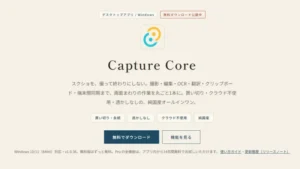
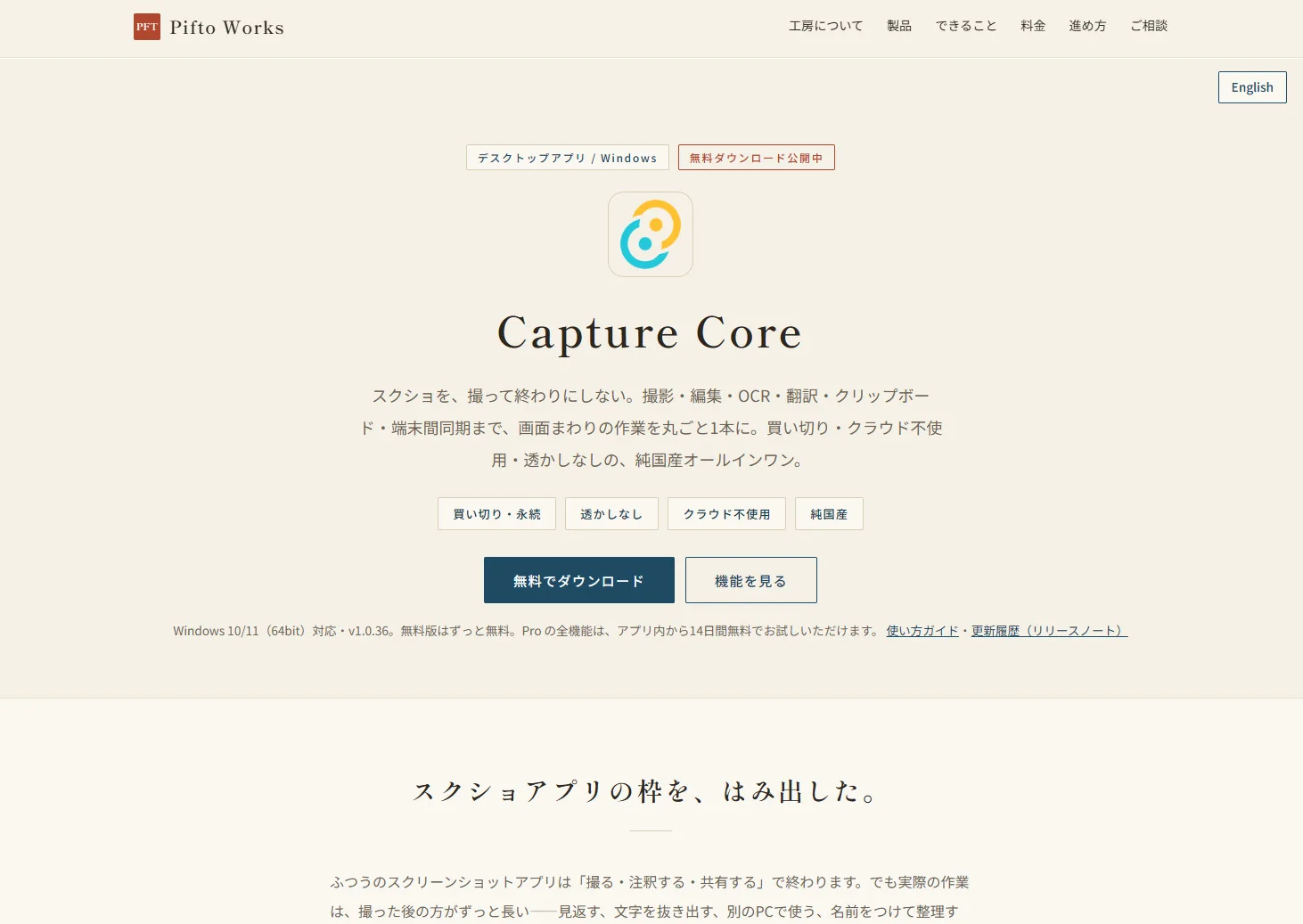
今回ご紹介するのは、Windows用のスクリーンショットアプリ 「Capture Core(キャプチャーコア)」 です。
僕はこれまで Screenpresso をずっと愛用してきたんですが、Capture Core を使い始めてから記事作成のスピードが明らかに変わりました。
無料版がずっと無料で使えて、しかも保存した画像に透かしが入らない という太っ腹仕様なので、まずは気軽に試せるアプリでもあります。
実際に毎日使っている立場から、良かった点も気になった点もひっくるめてレビューしていきますね。
サイトリンクCapture Core 公式サイト
1.Capture Core ってどんなアプリ?
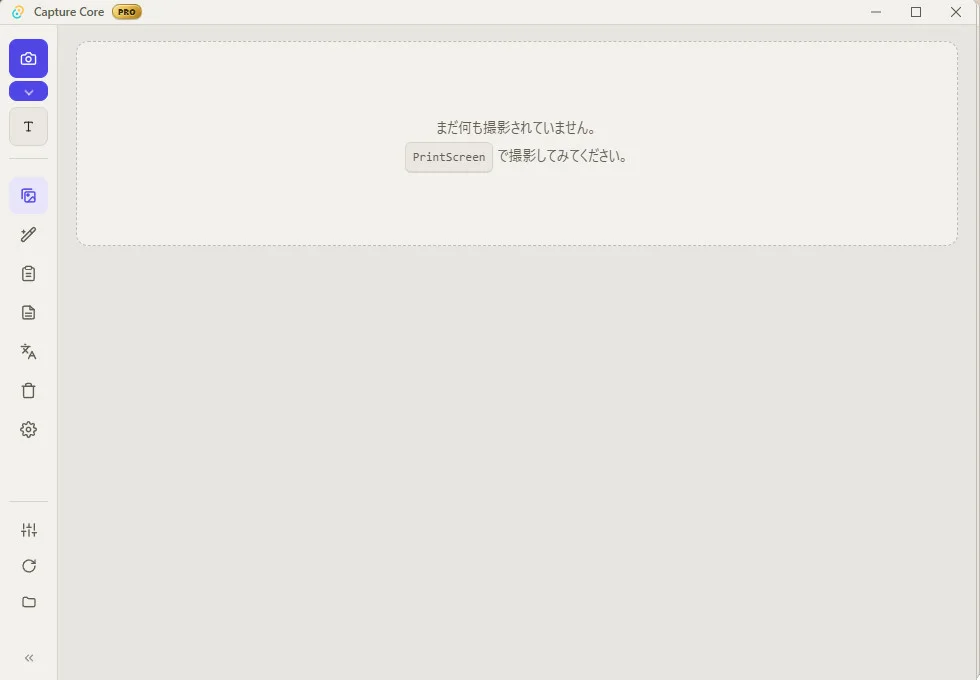
Capture Core のキャッチコピーは 「スクショを、撮って終わりにしない。」
その言葉のとおり、単にスクショを撮るだけのアプリではありません。
撮影・画像編集・OCR・翻訳・クリップボード履歴・端末間同期までを1本にまとめた統合ツール という位置づけです。
基本スペックはこんな感じ。
- 対応OS:Windows 10 / 11(64bit)
- 無料版:0円・ずっと無料(透かしなし)
- Pro版:4,980円の買い切り(1ライセンスで3台まで)
- 14日間の無料トライアルあり
- インストーラは約16.6MB の1本のみ
- 企画・開発・サポートまで日本製

サブスクじゃなくて買い切りなんですね!

そこが一番うれしいポイントかもしれません。この手のアプリは軒並みサブスク化してますからね
実際、この分野の定番だった Snagit はサブスク(年額制)に移行してしまいましたし、評判のいい CleanShot X は Mac専用。
「Windowsで使える、買い切りの高機能スクショアプリ」という枠が、ぽっかり空いていた ところに出てきたのが Capture Core というわけですね。
Pro版は「買った 1.x系のアップデートはずっと無料」。さらに購入から6か月以内にメジャー版が出た場合はそれも無料という保険つきです。
2.撮影モードがとにかく多彩
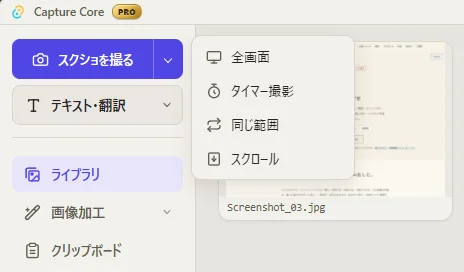
まずは本業である「撮る」機能から見ていきましょう。
範囲選択・全画面(マルチモニタ対応)・アクティブウィンドウ、といった基本はもちろん全部あります。
その上で、他のアプリにはあまり無い撮り方がいくつも用意されているのが特徴です。
スクロール撮影:縦に長いページを1枚に
ブロガーにとって一番ありがたいのがこれ。
画面に収まりきらない縦長のページを、自動スクロールしながら1枚の画像に合成 してくれます。
管理画面の設定項目が縦に長いときや、記事全体を見せたいときに大活躍。
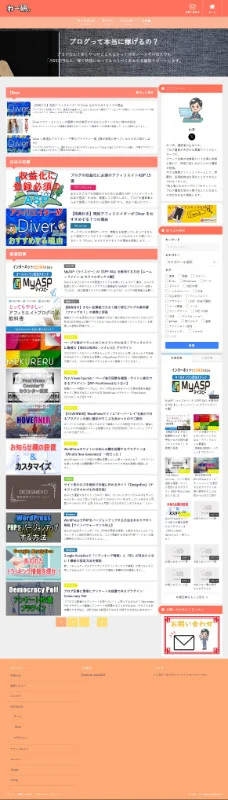
固定ヘッダー(スクロールしても上に居座るメニュー)を自動でトリミングしてくれる機能もあるので、合成後の画像にヘッダーが何個も写り込むという事故が起きにくくなっています。

自動スクロールが上手くいかないページでは、手動スクロールモードに自動で切り替わってくれます
要素フォーカス撮影:撮りたい部分だけを狙い撃ち
これはちょっと変わった機能。
撮りたいものにマウスを乗せた状態でホイールを回すと、「ウィンドウ全体 → その中のパネル → さらにその中のボタン」という具合に、撮影範囲がどんどん内側へ絞り込まれていきます。
ドラッグで範囲をピッタリ合わせる作業が要らないので、UI の一部分だけを切り出したいときにかなり早いです。
ちなみにこの機能は Windows の内部的な仕組み(UI Automation)を使っているので、ブラウザなど対応していないアプリではウィンドウ単位の選択になります。
その他の細かいけれど便利な撮影機能
- 前回範囲の再撮影:直前と同じ範囲をワンキーで。アプリを再起動しても範囲を覚えている
- タイマー+画面フリーズ:カウント後に画面を凍らせるので、メニューを開いた状態を落ち着いて撮れる
- ウィンドウクランプ:Shift+ドラッグで、選択範囲がウィンドウの外にはみ出さないよう吸着する
- ルーペ+十字線+座標表示:1px単位で範囲を合わせられる
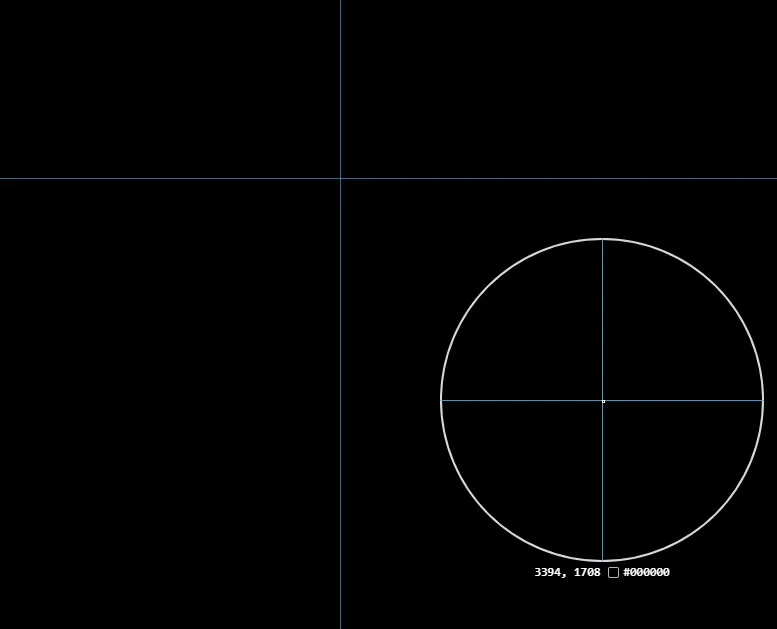
この「前回範囲の再撮影」が想像以上に便利で、同じ管理画面を何枚も撮る解説記事だと作業時間が半分近くになります。
3.撮ったあとが速い「クイックトレイ」

個人的に一番「これだよこれ」と思ったのがこの機能。
撮影すると、画面の端に小さなカードとして撮ったスクショが積み上がっていきます。
そこから直接、
- 保存する
- コピーする
- 編集画面を開く
- ピン留めする(最前面に固定)
- いらないので捨てる
が選べます。
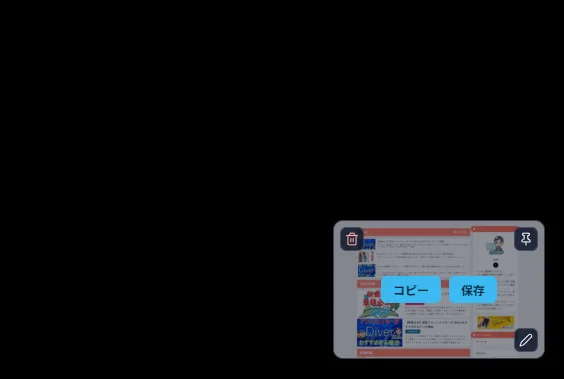
さらにカードから ブラウザやワードプレスの編集画面へ直接ドラッグ&ドロップできる ので、「保存先フォルダを開いて → 探して → アップロード」という手順がまるごと省けるんですよね。
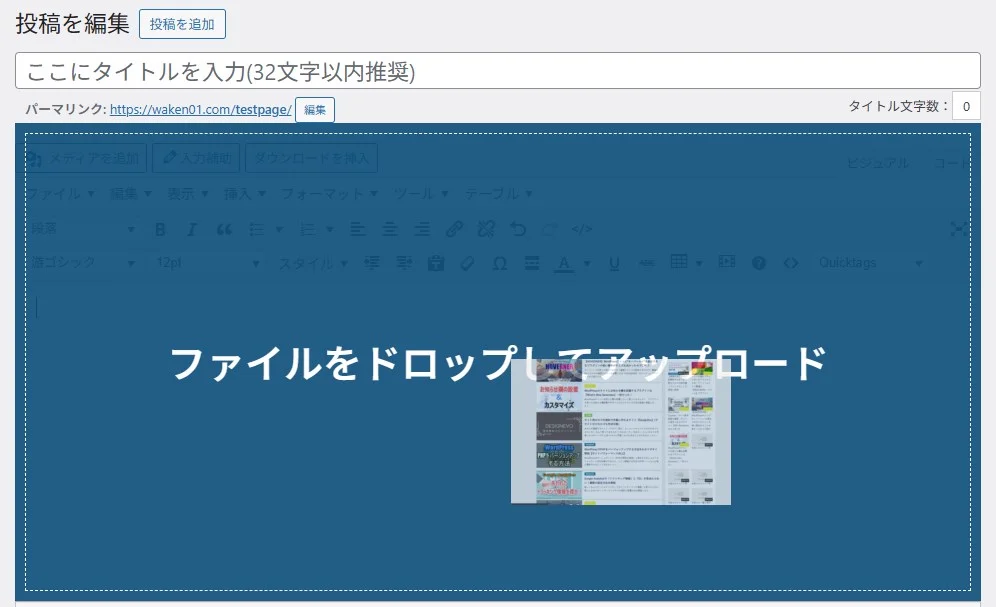
撮影直後に隅っこにサムネイルがふわっと出る「撮影サムネイルトースト」もあって、こちらからも即ドラッグできます。
失敗したスクショをその場で捨てられるのは助かりますね

フォルダの中がゴミだらけにならないのも助かります
4.注釈・加工は「あとから戻せる」方式
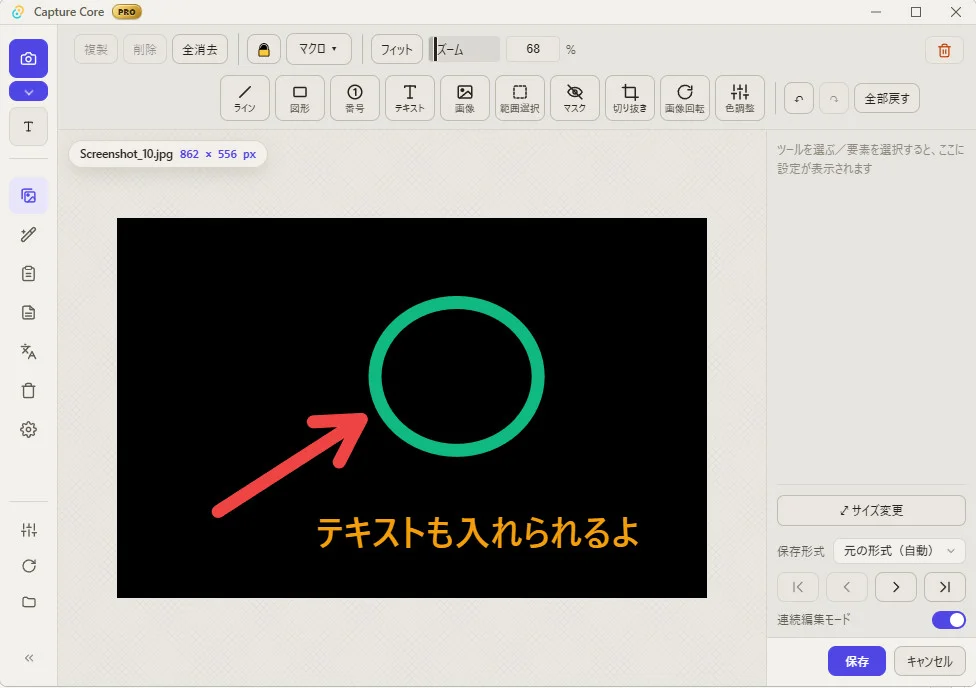
解説記事で必須の、矢印や囲みを入れる作業。
Capture Core のエディタで使える注釈ツールはこのあたりです。
- 矢印 / 直線 / フリーハンド
- 四角・楕円 / ハイライト / スポットライト
- 連番の番号バッジ(①②③が自動で振られる)
- テキスト(15種類のフォント)
- 画像の重ね貼り
- 目隠しマスク(ぼかし・モザイク・ベタ塗り)
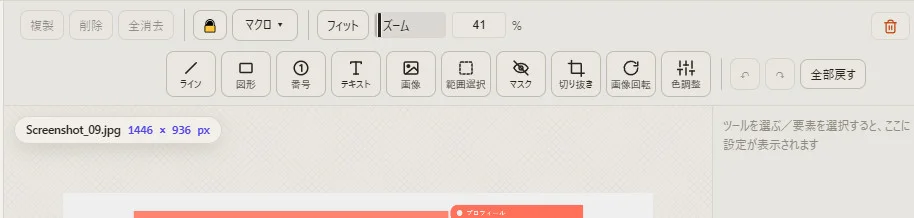
切り抜き・サイズ変更・回転・色調整(明るさ/コントラスト/彩度/色温度など)といった基本編集もひととおり入っています。
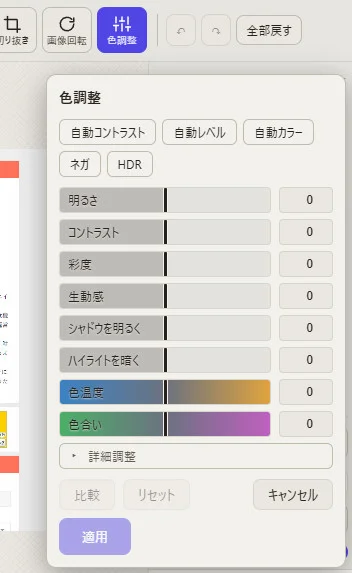
そして特筆すべきなのが、これらが すべて「非破壊」で処理されるという点。
つまり注釈は画像に焼き付けられているのではなくレイヤーとして保持されているので、保存して確定したあとでも矢印の位置を直したり、色を変えたりできるんです。
さらに元画像は自動でバックアップされていて、「全部戻す」で撮影直後の状態まで戻せます。
「矢印の位置を1個ずらしたいだけなのに撮り直し」から解放されます
注釈とキャンバス設定をまとめて保存して、別の画像に再生できる「編集マクロ」機能もあります。同じ位置に同じ注釈を入れ続ける作業がある人には刺さるはず。
5.オフラインOCRと翻訳が内蔵されている
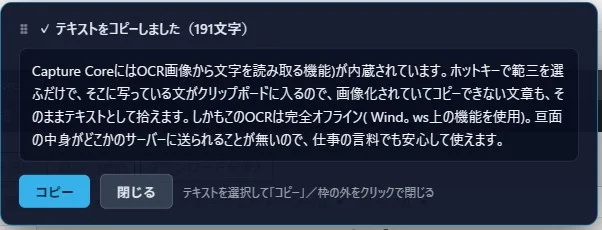
Capture Core には OCR(画像から文字を読み取る機能) が内蔵されています。
ホットキーで範囲を選ぶだけで、そこに写っている文字がクリップボードに入るので、
画像化されていてコピーできない文章も、そのままテキストとして拾えます。
しかもこのOCRは 完全オフライン(Windows標準の機能を使用)。
画面の中身がどこかのサーバーに送られることが無いので、仕事の資料でも安心して使えます。
翻訳機能も付いていて、範囲を選ぶとその場で翻訳してくれます。
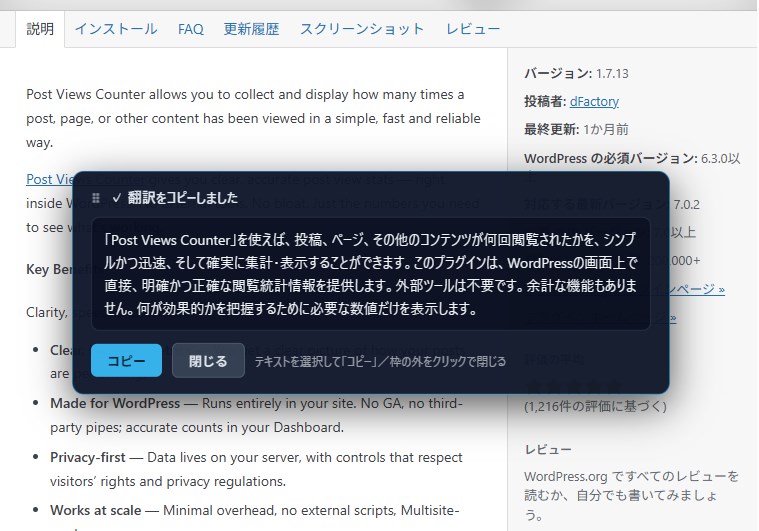
こちらは DeepL・Google・Azure・LibreTranslate から選んで使う方式で、APIキーは自分で用意する必要がある のでそこだけ注意です。
海外のプラグイン設定画面を読み解くときに、この2つがあるだけで作業がまるで違います
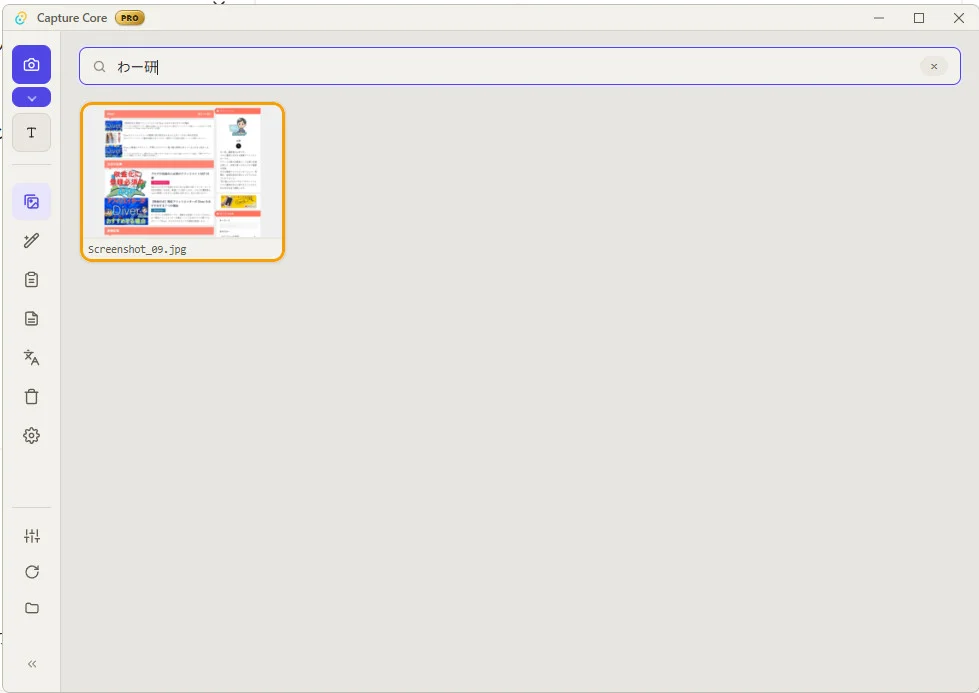
なお Pro版になると、撮りためたスクショの「画像の中の文字」で全文検索 ができるようになります。
「あの設定画面のスクショ、どこいったっけ?」が無くなるので、これはかなり強力。
6.クリップボード履歴と定型文まで入っている
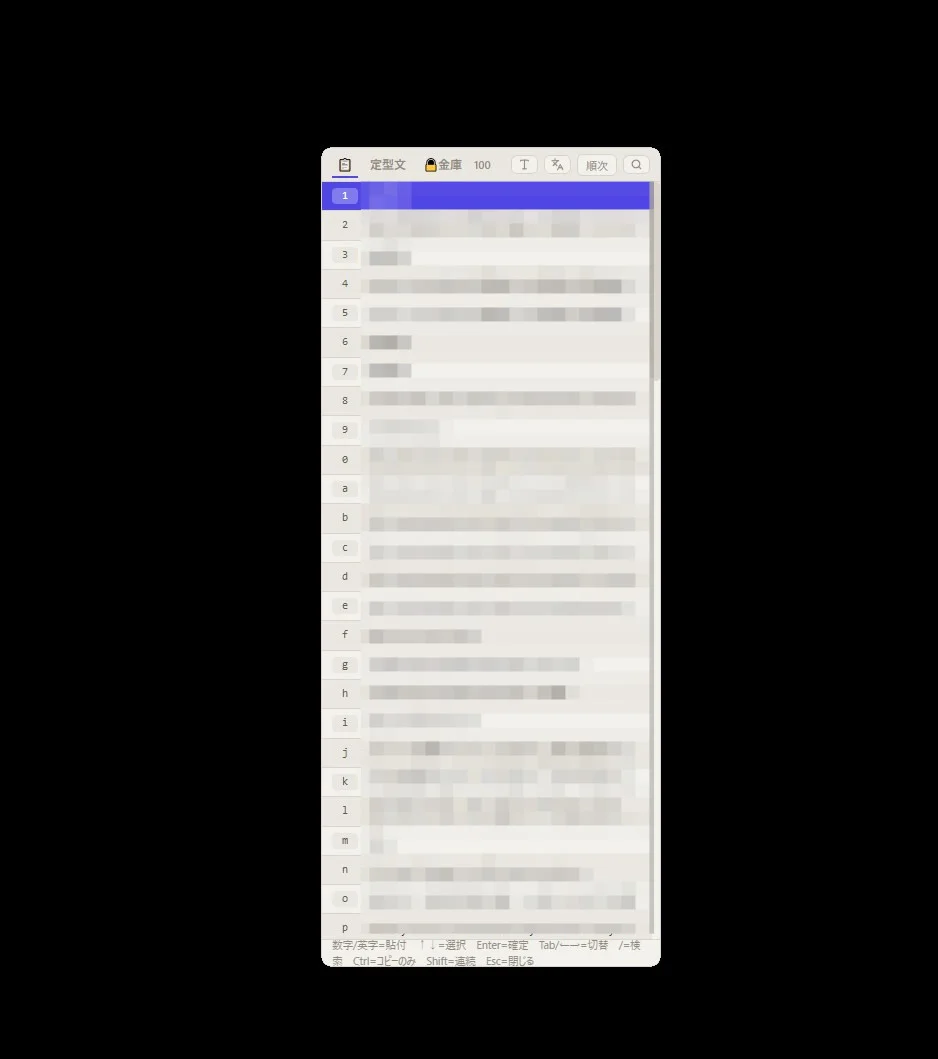
ここが「統合ツール」を名乗っている理由のひとつ。
クリップボード履歴が100件まで保存できて、しかも無料版でも100件使えます。
ホットキーを押すとカーソルの位置に小さな窓がポンと出てきて、そこから過去にコピーしたものを選んで貼り付けられる形式。
その窓に OCR と翻訳のボタンも付いているので、ここを起点に作業が完結します。
さらにブロガー的にうれしいのが、
- 順次貼り付け:先にいくつかコピーしておいて、Ctrl+V を連打すると順番に貼られていく
- 定型文:よく使う文章やタグを登録しておける(無料版でも使用可)
- シークレット定型文:パスワードなどを暗号化して保管し、貼り付け後は自動でクリップボードを消去
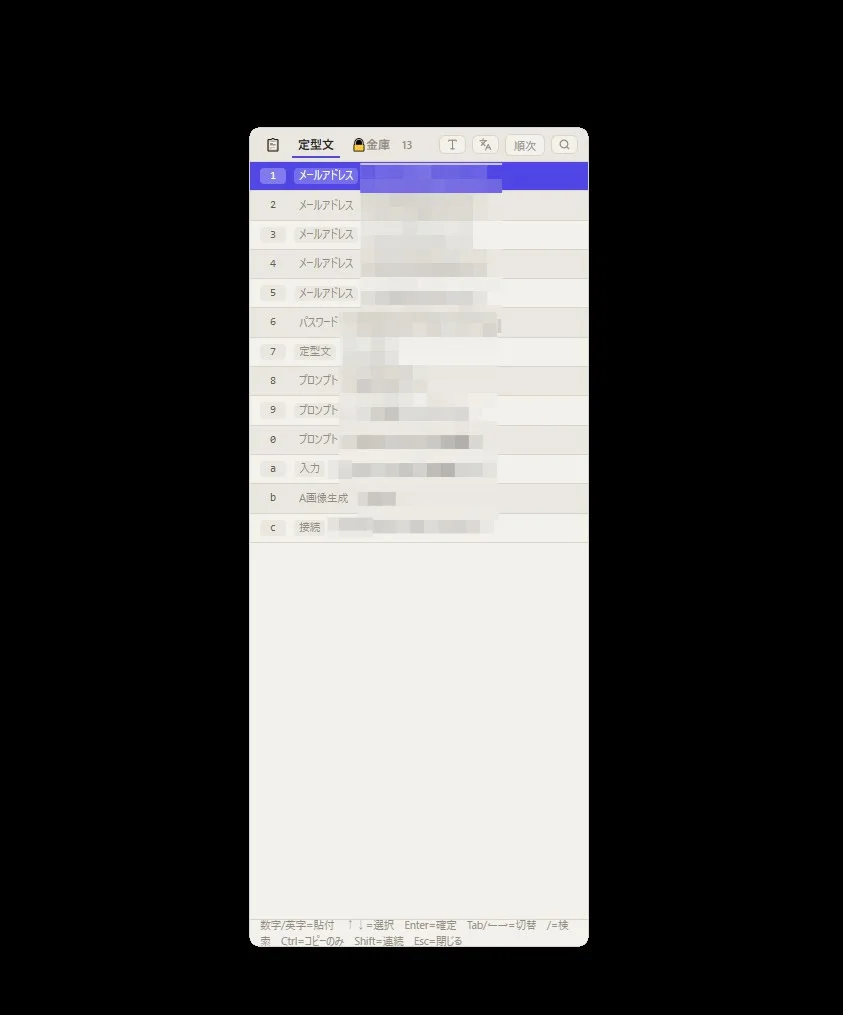
定型文は AIのプロンプト置き場 としても使えるので、ChatGPT や Claude をよく使う人にも便利だと思います。
クリップボードアプリを別で入れなくてよくなるってことですか?
僕は Clibor を併用していましたが、Capture Core に一本化できました
7.クラウドを使わない端末間同期(Pro)
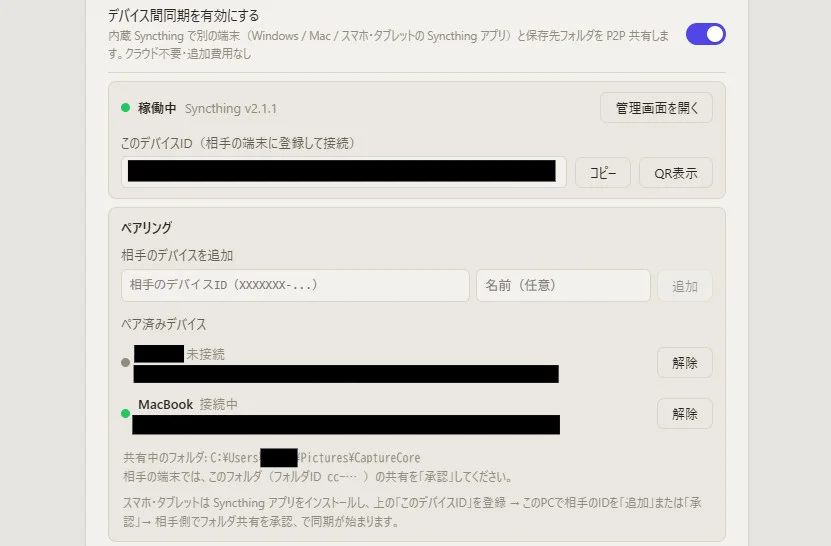
Pro版の目玉機能がこれ。
パソコン同士はもちろん、スマホやタブレットとの間でも、スクショフォルダを同期できます。
普通ならクラウドストレージを経由するところですが、Capture Core は 端末同士を直接つなぐP2P方式なので、画像がどこかのサーバーを経由しません。
ペアリングは QRコードを読み込むだけ。
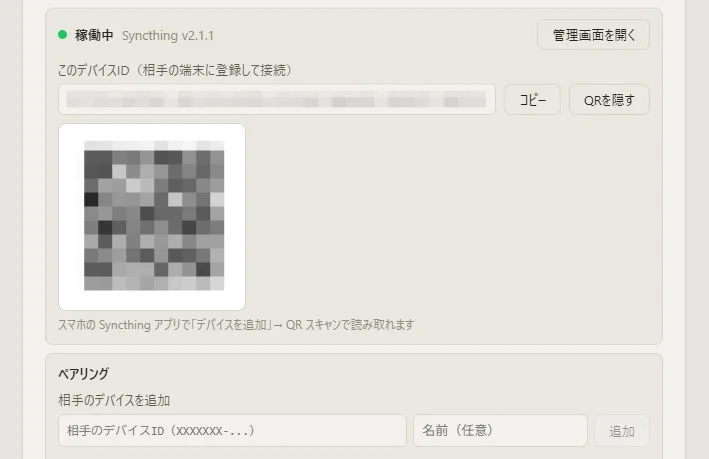
スマホで撮ったスクショが、そのままパソコンの作業フォルダに入ってくる状態になります。
同期系でいちばん怖い「片方で削除したら全部消えた」という事故に対しても、大量削除を検知したら同期を一時停止して確認してくれる安全装置が入っています。
同期の仕組みには Syncthing というソフトが内蔵されています。相手の端末側は Syncthing アプリさえ入っていれば Windows・Mac・スマホ・タブレットのどれでもOK。※Capture Core 本体が動くのは Windows だけです(Mac版は順次対応予定)。
8.他では見たことがない「プレイヤー連動リネーム」
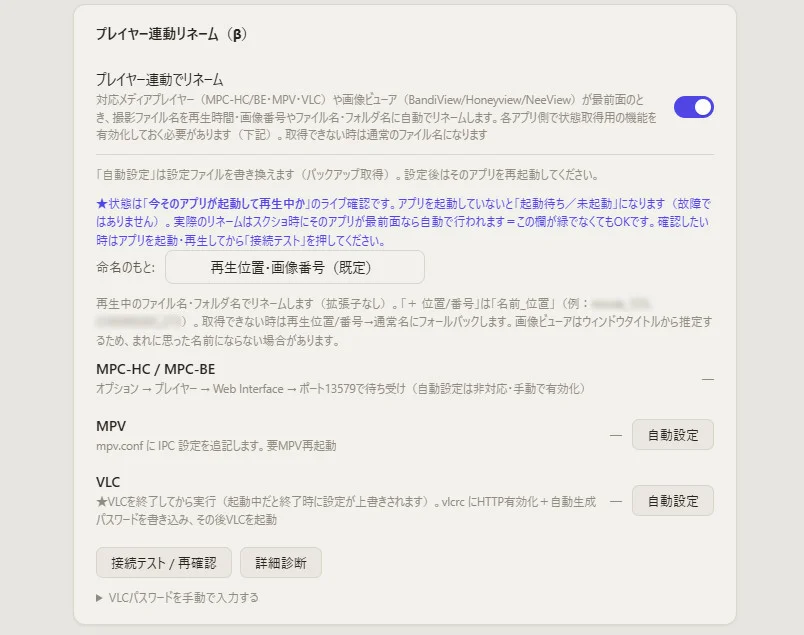
これは Capture Core で一番ユニークな機能かもしれません。
普通、スクショのファイル名は撮影日時になりますよね。
ところが Capture Core は、動画プレイヤーや画像ビューアが前面にあるとき、ファイル名を「再生位置」や「何枚目か」から自動生成してくれます。
たとえば動画の 12分34秒 の場面を撮ると、その時間がそのままファイル名に入る。
漫画ビューアで 45枚中の 12枚目を撮ると、そのページ番号が入る、という具合です。
対応しているのは、MPC-HC / MPC-BE・VLC・MPV といった動画プレイヤーと、BandiView・Honeyview・NeeView といった画像ビューア。
国内でよく使われているソフトにきちんと対応しているあたりが、日本製アプリらしいところですね。
動画講座を見ながらメモ代わりにスクショを撮る人には、これだけで導入する価値があると思います
もちろん普通の一括リネーム機能(連番・置換・日付、変更前後のプレビュー付き)も入っています。
この機能は現時点では β版 という扱いです。プレイヤー側で情報を取得する設定が必要だったり、画像ビューアはウィンドウタイトルから推測する仕組みなので、まれに思った名前にならないことがあります。
9.一括加工・画像連結・手順書づくり
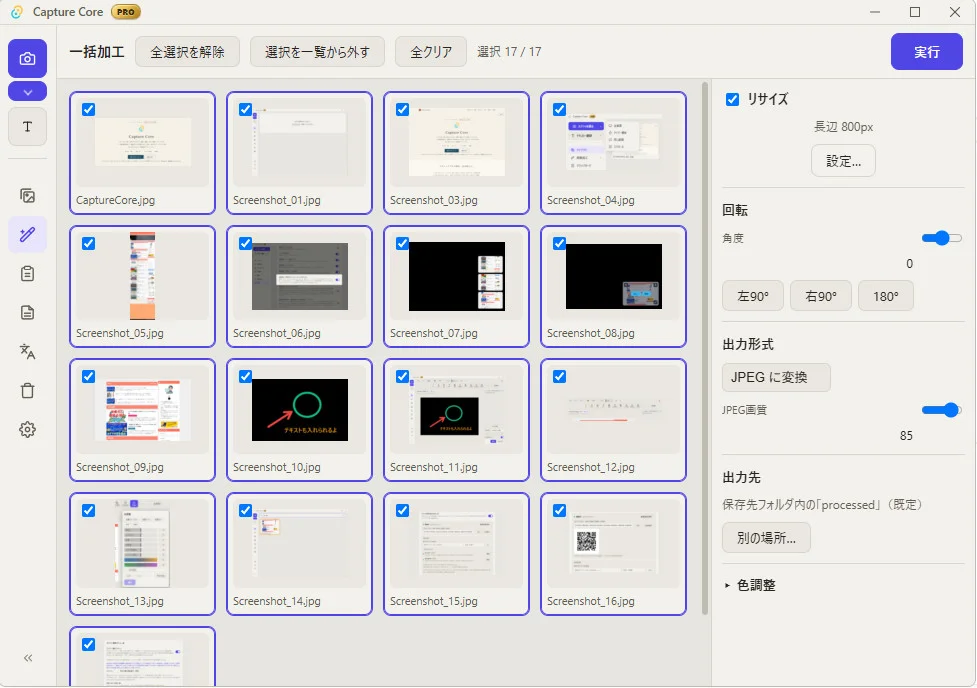
記事づくりに直結する機能もまとめて紹介しておきます。
- 一括加工:リサイズ・回転・形式変換・JPEG品質・色調整をまとめて処理(元画像は残る非破壊方式)
- 画像連結:複数の画像を縦・横・タイル状に並べて1枚に
- 手順書ジェネレータ:複数のスクショから番号付きの手順書を作り、HTML / DOCX / PDF で書き出し
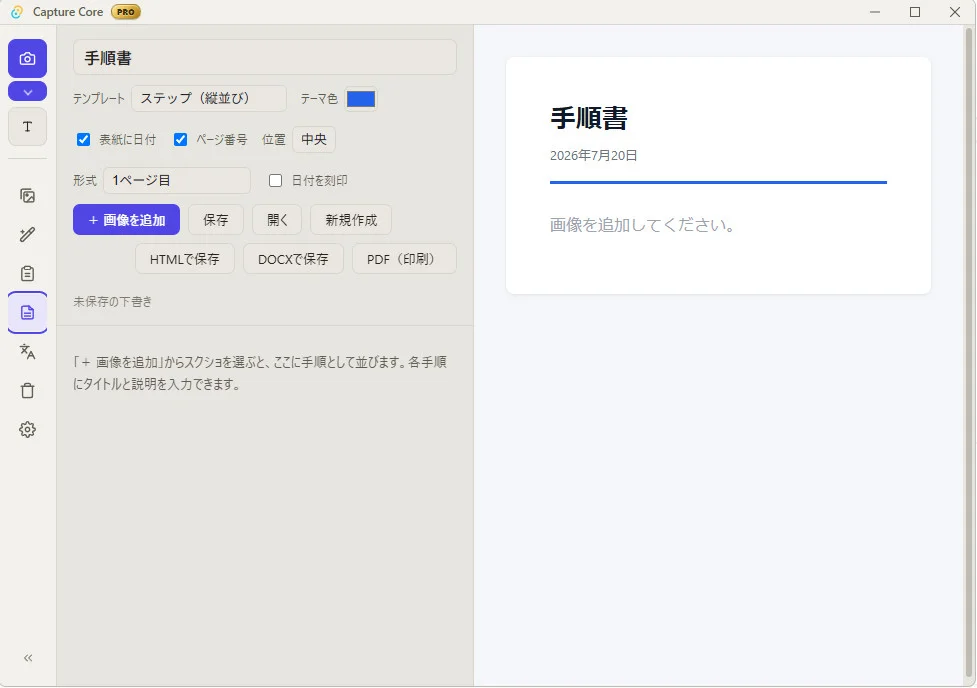
ブログ用に画像を軽くする作業は 別のツールで圧縮する のが定番ですが、リサイズと形式変換くらいならこの一括加工で完結してしまいます。
保存できる形式も JPG / PNG / WebP / BMP / GIF / TIFF と幅広いので、WebP に変換して記事を軽くする、といった使い方もできます。
10.無料版とPro版の違い
気になる線引きを整理しておきましょう。
まず 無料版でも撮影方法は全部使えます。
範囲・全画面・ウィンドウ・スクロール撮影・要素フォーカス撮影・前回範囲・タイマー、すべて制限なし。
そのうえ基本的な注釈・編集、ライブラリ、OCRの単発抽出、クリップボード履歴100件、定型文、クイックトレイ、画面端ランチャーの基本セットまで無料。
そして保存した画像に透かしは一切入りません。
無料版だけでもう十分な気が・・・

おっしゃるとおりです。まず無料で使ってみて、足りなくなったら考えればいいと思います
Pro版(4,980円買い切り)でしか使えないのは、主にこのあたり。
- 端末間のP2P同期・クリップボード同期
- 画像内の文字での全文検索(無料版はファイル名検索)
- プレイヤー連動リネーム/複数まとめての一括リネーム
- 一括加工・画像連結の保存・連続編集モード
- フリーハンド/画像挿入/確定後のやり直し
- 画面端ランチャーの中身のカスタマイズ
ざっくり言うと 「1台で完結する使い方なら無料版、複数台で使う人や大量に処理する人はPro版」 という分け方です。
判断に迷ったら、アプリ内から 14日間のProトライアル が始められるのでそちらで試してみましょう。(1メールアドレスにつき1回)

サイトリンクCapture Core ダウンロードページ
11.使う前に知っておきたい注意点
良いところばかり書いても参考にならないので、気になった点も正直に挙げておきます。
これは Capture Core の不具合ではなく、DRM保護がかかっている映像はWindowsの仕様上どのアプリでも撮影できないためです。公式サイトのFAQでもその旨が明記されています。
現時点では Windows 10 / 11(64bit)専用です。Mac版は「順次対応」とされていますが、リリース時期は公表されていません。
できません。あくまで静止画のスクリーンショットに特化したアプリです。クラウドへのアップロード共有機能もありません。
コード署名証明書が未導入のため、Edge の「一般的にダウンロードされていません」や、初回起動時の SmartScreen 警告が出ることがあります。公式のダウンロードページに回避手順とファイルのチェックサム(SHA-256)が公開されているので、そちらを確認しながら進めてください。
Windowsに入っている言語パックに依存します。日本語と英語はおおむねそのまま使えますが、それ以外の言語を読ませたい場合はWindows側で該当言語のOCRパックを追加する必要があります。
このなかで実際に引っかかりやすいのは ダウンロード時の警告 だと思います。
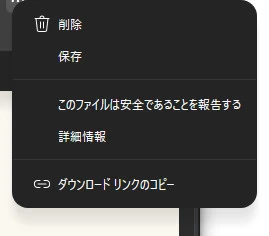
Edge の場合、ダウンロード一覧にこんな表示が出ます。
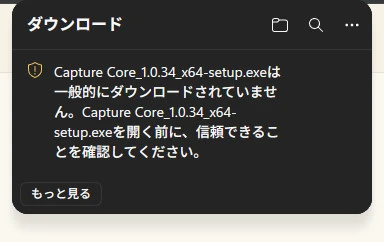
この場合は、該当項目にマウスを乗せて右側の 「…」メニュー から 「保存」 を選びましょう。
続いて確認のダイアログが出るので、「削除」ボタン右の「∨」をクリックして「保持する」を選べば保存完了 です。
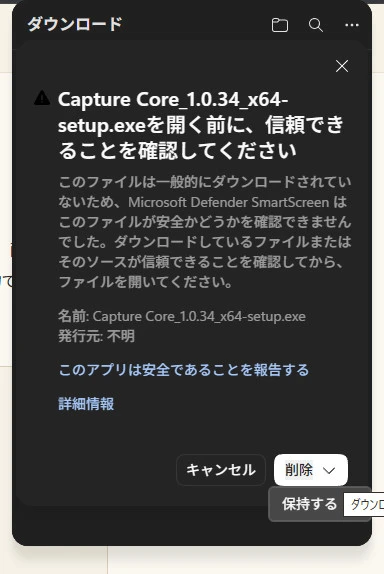
見た目はドキッとしますが、これは「まだ配布実績が少ない新しいアプリ」に出るもので、公式サイトからダウンロードしていれば問題ありません。
さいごに
Windows用のオールインワン・スクリーンショットアプリ「Capture Core」のレビューでした。
ひとことでまとめるなら、「スクショを撮ったあとの面倒くさい作業を、まとめて引き受けてくれるアプリ」 です。
この記事のまとめです。
- 撮影・編集・OCR・翻訳・クリップボードが1本に統合されている
- スクロール撮影とクイックトレイで記事づくりが速くなる
- 注釈は非破壊なので、保存後でもやり直せる
- 無料版でも撮影機能は全部使えて、透かしも入らない
- Pro版は4,980円の買い切り(14日間の無料トライアルあり)
- Windows専用・動画録画は非対応
ブログを書いていると、スクショって1記事で20枚も30枚も撮ることがありますよね。
その1枚あたり数秒の手間が積み重なると、けっこうな時間になります。
まずは無料版だけでも入れておいて損は無い と思うので、気になった方は試してみてください。
無料でここまで使えるなら、とりあえず入れてみます!
それが正解だと思います。合わなければアンインストールすればいいだけですからね
サイトリンクCapture Core 公式サイト
注目の記事超手軽にスクショが撮れる「Screenpresso」の使い方とおすすめの設定方法
注目の記事サイトの表示速度を改善!無料で超お手軽に画像ファイルを圧縮する方法がこれ