わかば
山本さん! WordPressのダッシュボードにこんな表示が出てるんですけど、どうしたらいいんですか!?

山本
あーこれは「PHPをバージョンアップした方がいいよー」っていうお知らせだね
わかば
ぴーえいちぴーをバージョンアップ・・??
僕が運営する WordPress サイトのダッシュボードに、上記のようなお知らせが表示されていました。
「PHPをバージョンアップしてくださいね」というお知らせなんですが
今回はこれに従って、PHP をバージョンアップしたのでその手順について解説していきます。
1.PHPをバージョンアップする必要性
WordPress 自体が PHP を利用しているため、
サイト運営を続けていく限り PHP のバージョンアップは必須となります。
山本
PC やスマホの OS を更新するのと同じ感覚です!
PHP はどんどん新しいバージョンが開発されており
それに従って旧バージョンは公式サポートが終了していきます。
古いバージョンの PHP を使い続けることで、以下のようなデメリットがあります
- セキュリティリスクの上昇
- サイトの表示速度の悪化
- WordPressのアップデートができなくなる場合も
各項目の細かい説明は省略しますが、ざっとこんな感じです。
つまり、PHP の新バージョンがリリースされた際には絶対にアップデートは行っておいたほうが良いということです。
2.PHPをバージョンアップする前の下準備
PHP のバージョンアップ自体はとても簡単な作業なのですが
それを行うにあたって、事前にやっておいた方がよい下準備が以下の4点です。
- サイトのバックアップを作成する
- WordPress・テーマ・プラグインを最新のものにする
- PHPの互換性をチェックする
- PHPの互換性の問題があるときは修正する
2-1.サイトのバックアップを作成する
まずは、何か問題があった時のためにサイトのバックアップを作成しておきましょう。
これはなにも PHP のバージョンアップに限ったことではなく
「WordPressサイトに変更を加える前には必ずバックアップを取っておく」
というクセを付けておくようにしましょう。
山本
プラグインを使ってバックアップを取る方法は以下のページで解説しています
2-2.WordPress・テーマ・プラグインを最新のものにする
続いては、「WordPress」「テーマ」「プラグイン」を
それぞれ最新のものにバージョンアップしておきましょう。
WordPress 管理画面左側メニューの
「ダッシュボード」→「更新」からまとめてバージョンアップできます。
2-3.PHPの互換性をチェックする
PHP のリリース直後は特に、プラグインが新バージョンに対応していない場合があります。
これも事前にチェックしておくことで、後々のリスクや手間を回避することができます。
わかば
互換性をチェックする方法なんてわからないんですけど…
山本
「PHP Compatibility Checker」っていうプラグインで簡単にできるから大丈夫!
「PHP Compatibility Checker」は、WordPressの公式プラグインなので
プラグインの新規追加画面から、まずはこれをインストールしましょう。

インストール後はプラグインの画面で、PHP Compatibility Checker の下にある「スキャンを開始」をクリックします。

続いてのスキャンオプション画面で、検査したい PHP のバージョンを指定するんですが、実はこのプラグイン2年前で更新が止まってしまっているので、「PHP 7.3」までしか選択できないようでした。
代替プラグインが見つからなかったので、「やらないよりはマシか...」ということで、現状で最新の 7.3 を選択して「サイトをスキャン」しました。
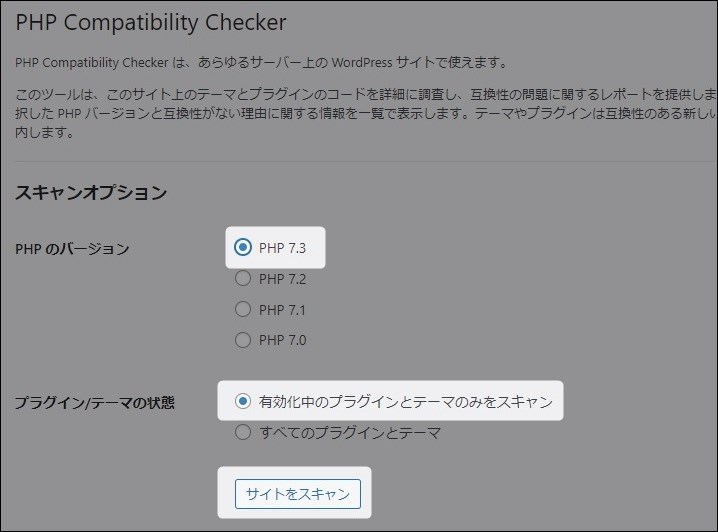
スキャンが開始されるので、終わるまでしばらく待ちます。

スキャンが終わると画面下に結果が表示されます。以下のように「互換性あり」と表示されたらOK!

スキャンが終わったらこのプラグインは用済みなので、無効化して削除しておきましょう。
2-4.PHPの互換性の問題があるときは修正する
このように「警告」や「エラー」が出た場合には、そのテーマやプラグインの開発者に連絡して対応を依頼する必要があります。

返事が来るのを待っておく訳にもいかないので
一旦そのプラグインは無効化した状態で作業を続けていくのが現実的でしょう。
3.レンタルサーバーの管理画面でPHPをバージョンアップする
さて、下準備が終わったところでいよいよ本編です。
PHP のバージョンアップは、レンタルサーバーの管理画面上で行います。
今回は「mixhost」で運用しているサイトということで
「mixhost の cPanel」上でバージョンアップの操作を行いますが
カラフルボックスでもほぼ同じ手順でバージョンアップを行うことができます。
レンタルサーバーの管理画面に移動し、PHP をバージョンアップしたいサーバーの管理画面を開きます。
次に、画面左側の「cPanel にログイン」から cPanel の画面を開きましょう。

cPanel にログインしたら、画面を下にスクロールしていきソフトウェアの項目の中の「MultiPHPマネージャー」をクリックします。

システムの PHP バージョン という画面に切り替わるので、PHP をバージョンアップしたいサイトのドメインのチェックボックスをオンにしましょう。

画面右側の「PHP バージョン」から最新の PHP バージョンを選んで「適用」をクリックしましょう。

画面右上に「成功」と表示されたら作業完了です。

お疲れさまでした!
あとは、サイトに戻って正常に動作しているかをチェックしておきましょう。
わかば
「PHP のバージョンアップ」ってなんか難しそうな響きでしたけど、意外と簡単でほっとしました!
山本
そうだね。逆に下準備の方に手間がかかるくらいだよね