
レンタルサーバーを契約する方法を解説するよ!

ColorfulBox(カラフルボックス)でレンタルサーバーを契約する方法を
図解付きで分かりやすく解説していきます!
1.レンタルサーバーってなに?
なんなのかを教えてあげた方がよさそうだね


レンタルサーバーを契約する前に
まずはレンタルサーバーについて軽く知識を入れておきましょう。
「レンタルサーバーとは」でググってみました
ホスティングサーバ(レンタルサーバ、共用サーバ)とは、複数のユーザーが利用するサーバのことで、WebサイトやWebアプリケーションをインターネットで一般公開するために使われる
今回はウィキペディアの記事が1番に出てきました!
正しくは、ホスティングサーバ というらしいですが、相変わらず解説はちょっと難しめですね(笑)
必要な道具ってことでいいんですかね?

的を射てるね!
サーバーはあなたが使っているパソコンと同じものと考えてもらってOK!
そのサーバーを借りる(レンタルする)ので、レンタルサーバーとなる訳です。
”はなれた場所にある” ”24時間稼働の” ”あなた専用のパソコン” という風に認識しておくと良いでしょう。
私のパソコンじゃダメなんですかね??
自宅でサーバー運用をするという事もできるんですが、専門的な知識が必要なうえ、
24時間サーバーを起動させておく必要があるので、電気代もバカになりません。
自宅サーバーについては詳しく語ってくれているサイトがあるので
興味がある方はこちらのリンクからご覧になってみてください。
外部リンクおすすめ?自宅サーバーを半年運用して感じたメリットとデメリット(レンサバ講座)
このサイトの運営者の「サバくん」という方は、
フリーのエンジニアをされているということですが、自身で半年間運営してみて
「サーバーやネットワーク知識が身につくこと」
くらいしかメリットを感じなかったそうです。

2.カラフルボックスでレンタルサーバーを契約する方法
ここからは実際にカラフルボックスのキャプチャー画像を使って
レンタルサーバーを契約する方法について解説していきます。
初回申し込み後は30日間無料で利用することができるので
まずは練習がてら、気軽にお試しで使ってみるのもいいかもしれません。
外部リンクカラフルボックス公式サイト
1 まずはカラフルボックスの公式サイトに移動して、ログインからスタートです。
サイト画面の右上にある ログイン ボタンをクリックしましょう。

2ログイン画面が表示されるので、メールアドレス と パスワード を入力し
私はロボットではありません にチェックを入れたら ログイン ボタンをクリックします。
アカウント登録がまだの場合は、画面下部にある アカウント登録がまだの方はこちら から登録を済ませてしまいましょう。

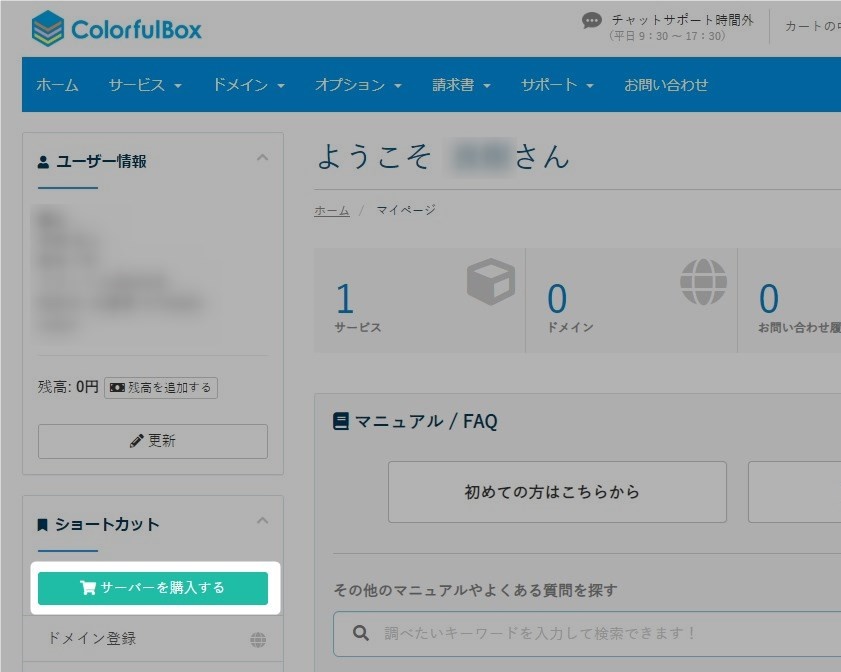
3 カラフルボックスの管理画面が表示されたら、画面左下にある サーバーを購入する ボタンをクリックします。
4 続いてサーバープランの選択画面が表示されます。
BOX1~BOX8までのプランがありますが、最初は1番安い BOX1(月額480円) で問題ありません。
サイトへのアクセスが増えてくるとBOX1では厳しくなってきますが、
カラフルボックスではサイトの引越などをすることなく、その都度プラン変更することが可能となっています。
その時にプラン変更すればいいってことですね
難易度が高いサイトの引越作業をせずに
プラン変更できるのはとても便利だよね

なにか違いがあるんですかね?
これについても簡単に説明しておくよ
カラフルボックスには、過去14日分の自動バックアップ機能が標準搭載されています。
さらに、サーバーがある場所とバックアップ先の地域を振り分けておくことで、より高い安全性を確保してくれています。
例1 レンタルサーバー【東日本】を選択した場合

例2 レンタルサーバー【西日本】を選択した場合


これでサイトデータの安全性を確保している訳ですね
どちらを選択しても大差はないので、
基本的には最初のまま【東日本】を選択しておけば問題ありません。
選択が終わったら画面下部の 次へ→ ボタンをクリックしましょう。
5 続いてドメイン名の入力画面が表示されます。画面上に説明文が表示されるので、これを読んでおきましょう。

説明文の1番上の欄に「1サーバーで1サイトのみ運用を予定~」とありますが
1サーバーで複数サイトを運用した方がコスパ的にも圧倒的に有利となるので
特にこだわりがない場合は、1番下の 無料のサブドメインを使用する を選択する事をおすすめします。
無料のサブドメインを使用する を選択した場合、以下の赤文字の部分に英数字を入力する必要がありますが
ここで作成したドメインはサイトには使用しないので、適当な文字(覚えやすい文字が良い)を入力してしまってOKです。
https:// wakaba .cfbx.jp

入力できたら画面下部の 次へ→ ボタンをクリックしましょう。
6 次に設定オプション画面が表示されます。
今回は WordPress快速セットアップ を使用しないので、この項目は 無しのまま となります。
にワードプレスがインストールされることになるんだよ。
だから今回は無しでいくよ
ドメイン/サーバー の設定欄に間違いがなければ、画面下部の 次へ→ ボタンをクリックしましょう。

7 カートの確認画面が表示されるので、右側の お申込み内容の確認→ ボタンをクリックします。

8 お申込み内容の確認画面です。
クレジットカードまたは銀行振込を選択し、クレジットカードの場合はCVVセキュリティ番号(カード裏の3ケタの数字)を入力。
規約に同意します にチェックを入れたら 注文を確定する→ ボタンをクリックしましょう!

9 注文の確認画面が表示されたら、まもなくカラフルボックスに登録したメールアドレス宛に
[カラフルボックス]ご注文受付完了のお知らせ
[カラフルボックス]請求書のお支払いの確認
[カラフルボックス]サーバーアカウント設定完了通知
の3本のメールが届くので、これらを別フォルダに保存しておきましょう。
3番目の「サーバーアカウント設定完了通知」のメールには cPanel や FTP へのログイン情報等が記載されているので、紛失してしまわないよう大事に保管しておきましょう!
お疲れさまでした!
これでカラフルボックスでのレンタルサーバーの無料契約が完了しました。
無料期間が終わる前に、本契約するのを忘れないようにしないとね
さいごに
今回はカラフルボックスで、レンタルサーバーを契約する方法を図解で解説しました。
他にもたくさんのレンタルサーバー会社はありますが
コスパ、使いやすさ含めて総合的に考えると、やっぱりカラフルボックスがおすすめだと言えます♪
価格も月480円~と最安値クラス。
この価格帯は他のレンタルサーバー会社でも見られますが
使い物にならない位に速度が遅かったり、プランのアップグレードが簡単にできないなどの
厳しいデメリットがあったりするので、安さだけでつられてしまわないようにしましょうね。