

ブログの見た目や機能を、簡単にカスタマイズできる
ワードプレステーマのインストール方法を、図解でやさしく解説します。
- ワードプレステーマのインストール方法
- 子テーマのインストール方法
- ワードプレステーマの削除方法

Cocoon のダウンロードは、こちらの公式サイトからどうぞ。
サイトリンクCocoon ダウンロードページ
1.ワードプレステーマのインストール方法
1 ワードプレステーマのインストールは、管理画面 > 外観 > テーマ から行います。

2 テーマの画面に移動したら、新規追加 をクリックしましょう。
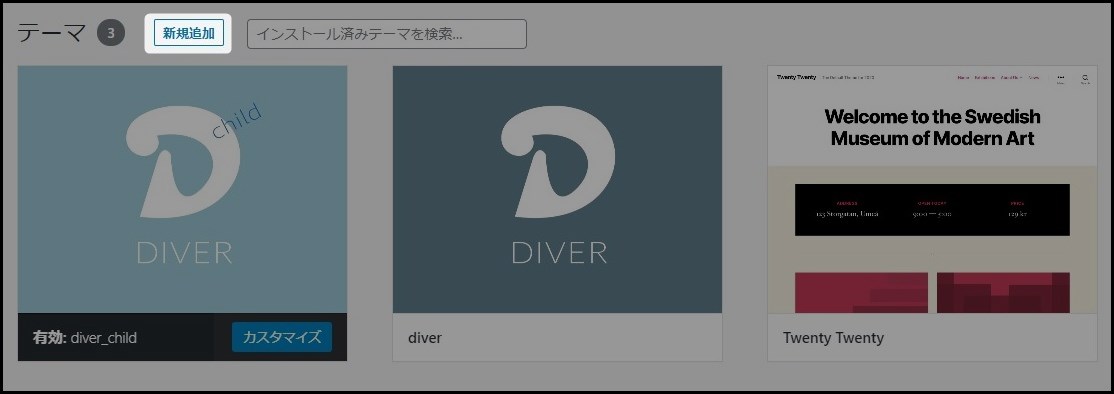
3 無料で使える公式テーマがずらっと表示されますが、それらを全部スルーして テーマのアップロード をクリックしましょう。

4 次の画面で、ファイルを選択 をクリックします。

5 フォルダからインストールしたいテーマを選択して、ダブルクリック または 右下の 開く をクリックしましょう。
間違えてフォルダを解凍してしまわないようにしてください

6 テーマのフォルダ名が表示されていることを確認したら、今すぐインストール をクリックします。

7 インストールがはじまり少し待っていると、以下の画面が表示されるので 有効化 をクリックしましょう。

8 画面が切り替わり、Cocoon がインストールされたことがわかります。


2.子テーマをインストールしよう
ここまでで、親テーマのインストールは完了しましたが、
次に子テーマもインストールする必要があります。
別に親テーマだけでも、普通に使用することはできるのですが、
それだとテーマをバージョンアップした時に、カスタマイズ内容がすべて初期化されてしまうからなんです。
子テーマは別ファイルになるので、親テーマがバージョンアップされても
それまでのカスタマイズ内容が消えることはありません。

子テーマはフォルダ名に「 child 」と付いているので、これで見分けるようにしましょう。
■ Cocoon の例
- 親テーマフォルダ:cocoon-master
- 子テーマフォルダ:cocoon-child
インストール方法は、親テーマとまったく同じです。

↓ ↓ ↓

↓ ↓ ↓

↓ ↓ ↓

↓ ↓ ↓

↓ ↓ ↓

↓ ↓ ↓

↓ ↓ ↓

これで子テーマのインストールも完了しました。
3.必要のないテーマは削除しておこう
テーマのインストールが終わったら、必要のないテーマは削除しておくようにしましょう。

テーマの上にマウスのポインタを持っていくと表示される、テーマの詳細 をクリック。
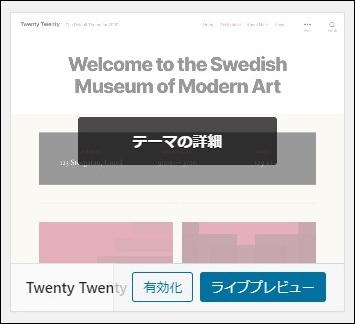
次の画面で右下の 削除 をクリックすることで、テーマを削除できます。

さいごに
今回はワードプレステーマの、インストール方法と削除方法を解説しました。
最近のテーマは、デザインが洗練されているだけでなく
プラグインいらずの便利な機能も搭載されているものが多いので、
テーマを変更しても支障が少ない運営初期の内に、色々と試してみるのもいいですね。
この記事のまとめです。
- ワードプレステーマのインストール方法
- 子テーマの意味とインストール方法
- テーマの削除方法と注意点(1つは残しておく)
注目の記事ブログの収益化に必須のアフィリエイトASP 15選