この記事では、ワードプレスのブログに簡単にアンケートを設置できるプラグイン「 Democracy Poll 」を紹介しています。
「自分のブログで読者からアンケートを取ってみたい!」
って思ったことありますよね?
もちろんあるから、このページを閲覧してくれているのだと思いますが、
ワードプレス用のアンケートプラグインで検索してみると、WP-Polls というのをよく見かけます。
ですがこれ、あんまり使い勝手が良くない上に、見た目もいまいちなんですよね。
これが実際の WP-Polls のアンケート画面です。ちょっと味気ないですよね。

そこで今回ご紹介したいのが、「 Democracy Poll 」というプラグイン。
これを使うと、このようにわかりやすいアンケートを簡単に設置することができます。

わかば
これはちょっと楽しそうなプラグインですね!
山本
WP-Polls からの移行も簡単にできるんだよ
1.Democracy Poll のインストール方法
Democracy Poll は、ワードプレスの公式プラグインです。
プラグインの追加画面から。通常通りインストールすることができます。

プラグインをダウンロードする場合は、以下のページからどうぞ。
サイトリンクDemocracy Poll プラグインページ
プラグインのインストール方法がわからない場合はこちら。
参考ページWordPressにプラグインをインストールする2つの方法
2.Democracy Poll の使い方
Democracy Poll の設定画面へは、管理画面 > 設定 > Democracy Poll から移動できます。

2-1 新しいアンケートを作る方法
新しいアンケートは、設定画面上部にある Add new poll タブから作成できます。

アンケート作成画面上部の「 Question 」と「 Answers 」に、質問内容とその回答をそれぞれ入力しましょう。
回答を入力すると自動的に項目欄が増えていくので、いくつでも設定することが可能です。

| Allow users to add answers(democracy) | チェックを入れると読者が回答を追加できるようになります |
|---|
画面下部の設定項目についての解説です。

| Activate this poll. | チェックオンでこのアンケートが有効になります |
|---|---|
| Allow to choose multiple answers. | チェックオンで複数回答できるようになります |
| Date, when poll was/will ve closed. Format: dd-mm-yyy. | アンケートが終了する日付を表示できます |
| Allow to change mind(revote). | チェックオンでアンケートのやり直しを許可します |
| Only registered users allowed to vote. | チェックオンでブログに登録しているユーザーのみが投票できるようになります |
| Allow to watch the results of the poll. | チェックオンで読者が投票結果を見ることができるようになります |
| How to sort the answers during the vote? | 投票期間中の回答の並び順を選択します |
設定できたら、下の Add Poll ボタンをクリックするとアンケートが作成されます。
2-2 作ったアンケートを設置する方法
アンケートの作成が終わると画面上部にショートコードが表示されるので、これをコピーしてブログに設置します。

Polls List(アンケートリスト)画面から、ショートコードを確認することもできます。

このショートコードをブログ記事など、アンケートを設置したい場所にペースト(貼り付け)します。

上で作成したアンケートを実際に表示してみると、このように表示されます。

わかば
うーん、いいんですけど、説明文が英語になってるからちょっとわかりにくい気もしますね...
山本
そうだよね。だからこれからこのテキストを日本語に変更していくよ
2-3 アンケートの説明文を日本語化
説明文のテキスト変更は、設定画面の Texts changes タブから行います。

説明テキスト変更画面です。下の画像と同じ設定にしておけば問題なく表示されます。
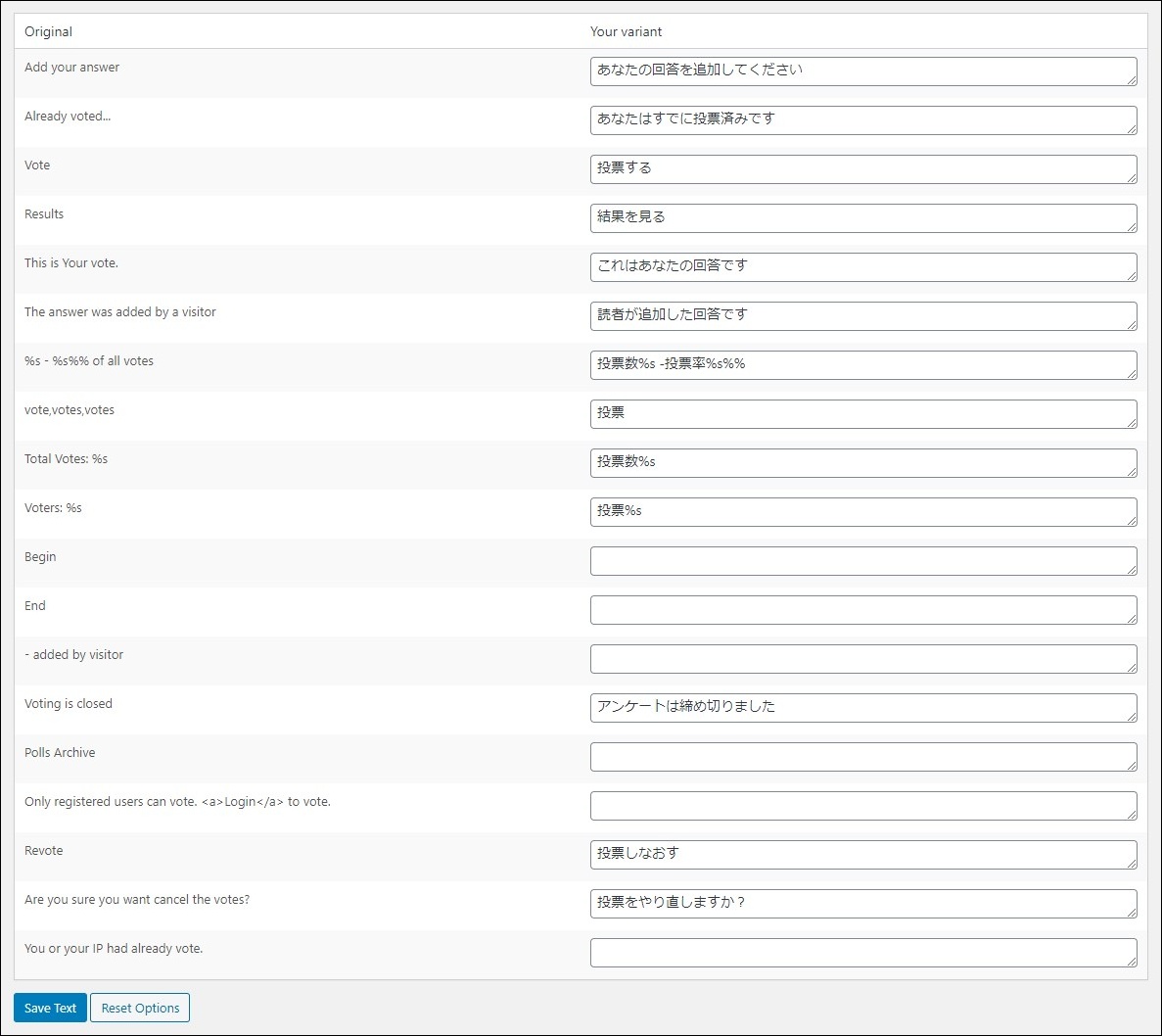
| Add your answer | あなたの回答を追加してください |
|---|---|
| Already voted... | あなたはすでに投票済みです |
| Vote | 投票する |
| Results | 結果を見る |
| This is Your vote. | これはあなたの回答です |
| The answer was added by a visitor | 読者が追加した回答です |
| %s - %s%% of all votes | 投票数%s -投票率%s%% |
| vote,votes,votes | 投票 |
| Total Votes: %s | 投票数%s |
| Voters: %s | 投票%s |
| Voting is closed | アンケートは締め切りました |
| Revote | 投票しなおす |
| Are you sure you want cancel the votes? | 投票をやり直しますか? |
これでアンケートがすべて日本語で表示されるようになりました。


わかば
うん。これならわかりやすくていいですね!
山本
そうだね
3.WP-Polls から Democracy Poll に移行する方法
Democracy Poll には、これまで WP-Polls を使っていた方が
スムーズに移行できるための、インポート機能が搭載されています。
やり方は簡単です。
Democracy Poll の設定画面から、Settings タブを選択しましょう。

画面を下にスクロールし、Migrate from WP Polls plugin ボタンをクリックします。
山本
WP-Polls プラグインがインストールされている状態でないと、このボタンは表示されません

上のボタンを押した時点で、すでに WP-Polls の設定がインポートされていますが、次の画面で Replace WP Polls shortcodes in posts をクリックすることで、すでに設置してあるアンケートを、Democracy Poll に置き換えることもできます。

さいごに
見た目もよいうえにショートコードで簡単にアンケートが設置できる
Democracy Poll プラグインの使い方を解説しました。
ブログへのコメントは敷居が高いので、なかなかもらうのは難しいですが
アンケートなら比較的気軽に回答してくれるので、
読者さんと交流を増やしたいと思っているブロガーさんは、積極的に取り入れてみましょう。
このページのまとめです。
- Democracy Poll のインストール方法
- Democracy Poll の使い方
- Democracy Poll のテキストを日本語化する方法
- WP-Polls の設定をそのまま引き継ぐ方法
わかば
このプラグインで、私のブログにもいろんな質問を設置してみたいです!
山本
反応が薄かったらそれはそれでヘコむから、記事に関係のある質問だけにしておこうね
注目の記事ブログのコメントへの返信をメールで通知するプラグインの使い方と日本語化の方法
注目の記事WordPressのビジュアルモードで直接HTMLを挿入できる「Paste Raw HTML」プラグインが超便利!