
っていう項目が増えたんですけど、あれってなんなんですか??

じゃあ今回は、Diver の共通コンテンツの使い方を解説していくよ

ワードプレステーマ Diver の、「共通コンテンツ」機能の意味と
使い方について詳しく解説していきます。
1.Diver の共通コンテンツって一体なに?
Diver をインストールすると、ワードプレスの管理画面左側メニューに
共通コンテンツ という項目が追加されます。

すでに Diver を使っているユーザーの方でも
よくわからないので使ってません
という方が、結構おられるみたいです。
ですがこれ、めちゃくちゃ便利な機能なので、使わないのはもったいないです。
Diver の共通コンテンツ機能とは
「設定したコンテンツをショートコードで簡単に使いまわしできる」
機能のことです。
使い方はいたってシンプルですので、まだ使っていない方はここで覚えてしまいましょう。
まだ Diver を導入していないという方も
「へぇ~こんな機能があるんだ」って感じで、参考にしていただくといいかと思います。
2.Diver の共通コンテンツの使い方
先ほどのメニュー内の 共通コンテンツ をクリックすると、このような画面が開きます。

共通コンテンツを新しく設定するときは、新規追加 ボタンをクリックしましょう。
するとなんだか見慣れた画面が開きます。
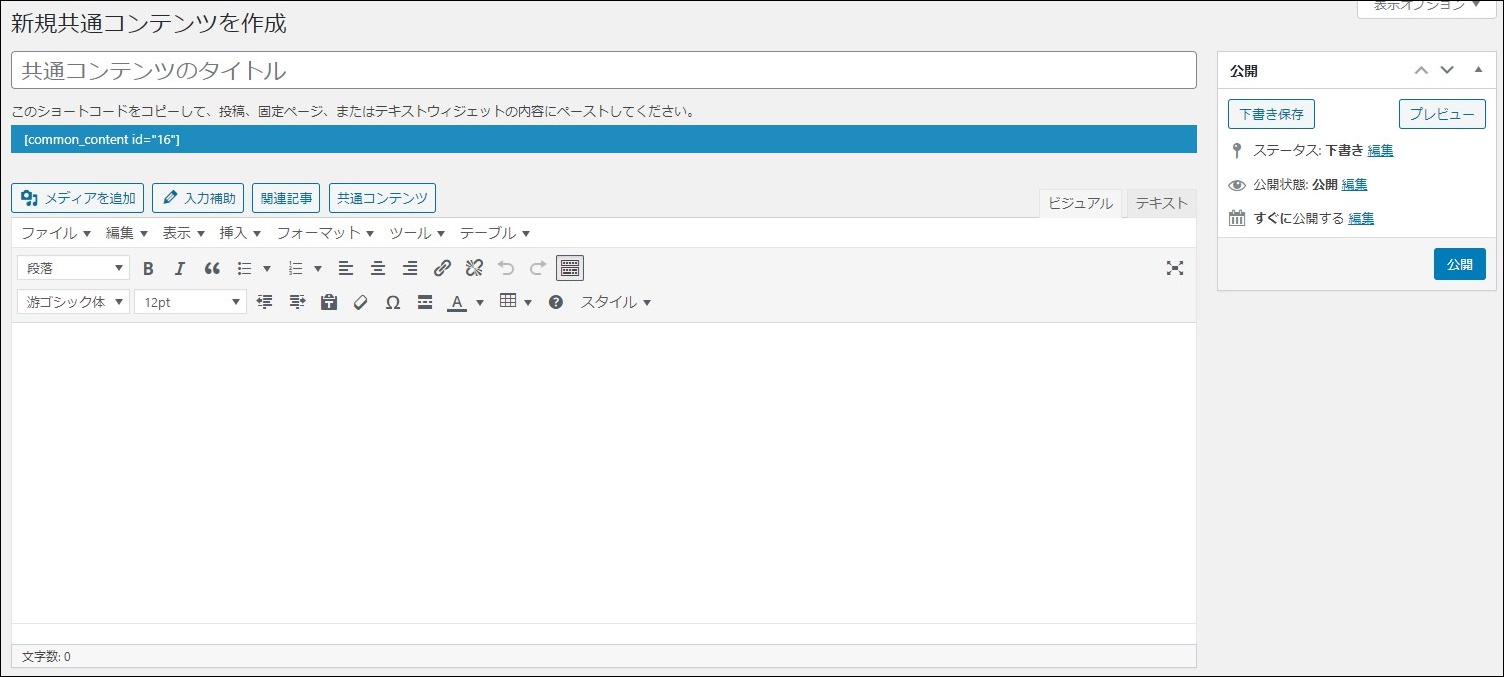
新規共通コンテンツを作成 ページで、設定するのは以下の2つの項目のみです。
- 共通コンテンツのタイトル
- 表示するコンテンツ
それぞれ解説していきます。
2-1 共通コンテンツのタイトル
ここで、共通コンテンツにタイトルを付けます。

ここで付けるタイトルは、コンテンツに表示されるものではありません。
なので、どんな内容の共通コンテンツなのかをあなたがわかれば、それでOKです。
タイトルは「共通コンテンツ サンプル」としました
2-2 表示するコンテンツ
ここに表示させたいコンテンツを設置します。
投稿ページでいうと、本文 の部分に当たります。

違和感なく操作できるかと思います
入力が完了したら右側の、公開 ボタンをクリックしましょう。

これで共通コンテンツの設定は完了です。
2-3 共通コンテンツを設置したい場所にショートコードを貼り付ける
あとは、作成した共通コンテンツを設置したい場所に、ショートコードを貼り付けるだけです。
ショートコードは、共通コンテンツのタイトル下 もしくは 共通コンテンツの一覧ページ から取得できます。

または

そのほか、投稿編集画面の上部にある 共通コンテンツ ボタンから
コンテンツを選択して表示させることも可能です。

↓ ↓ ↓

3.共通コンテンツ表示サンプル
それでは、共通コンテンツが実際にどのように表示されるか
表示サンプルで確認してみましょう。
こちらが、上で作成した共通コンテンツの表示サンプルです。
ここが共通コンテンツのコンテンツ部分です。

例えば、別の共通コンテンツで、このように猫の画像を設定してみると、、

ショートコードで、猫の画像をどこにでも表示させることができます。

4.共通コンテンツ、どこで使う?
これって一体どういう時に使ったらいいんですかね?
では、共通コンテンツはどういう時に使うべきなのか?
共通コンテンツのおすすめの使い方
- 広告コード
- アフィリエイトボタン
- マイクロコピー(アフィリエイト誘導文)
- サイドバーウィジェット
それぞれ解説します。
その1:広告コード
広告コードを共通コンテンツに設定しておくことで
毎回、ASP(広告代理店)から取得した広告タグを入力することなく、設置できます。
また、ASP の広告タグは、たまに仕様変更でコードの貼替えが
必要になる時があるのですが、そういった場合でも共通コンテンツの
広告コードのみを変更するだけですべて完了するので、かなりオススメの使い方です。

経験したことがあるのですが、とても大変な作業でした…

その2:アフィリエイトボタン
共通コンテンツに、アフィリエイトボタンを設定しておくのもかなりおすすめです。
リンク先ごとに共通コンテンツに設定しておくことで
同じデザインのものを、すぐに設置することができます。
その3:マイクロコピー(アフィリエイト誘導文)
マイクロコピーとは
「読者をアフィリエイトリンクに誘導するための短いテキスト」のことです。
誘導したい商品ごとに、テキスト+アフィリンク を作成して
共通コンテンツに設定しておけば、大幅に手間を省くことができます。
上の2つと使い方は似ていますが
こちらはテキストになるので、使う際にはすこし注意が必要です。
その4:サイドバーウィジェット
サイドバーウィジェットとは、投稿ページごとに
サイドバーに別のコンテンツを表示させる 、Diver 固有の機能のことです。
記事のジャンルごとにサイドバーに表示させたい内容を
共通コンテンツに設定しておくことで
サイドバーに同じコンテンツを、手軽に設置することができます。
さいごに
ワードプレステーマ Diver の、共通コンテンツの使い方について解説しました。
広告コードなどのアフィリエイトリンクで使うのがおすすめですが
そのほかにも、工夫次第で作業を効率化させることができるので
積極的に使っていきたい機能ですね。
さいごにこのページのおさらいをしておきましょう。
- Diver の共通コンテンツってなに?
- 共通コンテンツの使い方
- 共通コンテンツの表示サンプル
- 共通コンテンツのおすすめの使い方
特に広告コードを設置するときは、この機能を使うことで便利さを実感できると思うよ
注目の記事現役アフィリエイターが Diver をおすすめする7つの理由